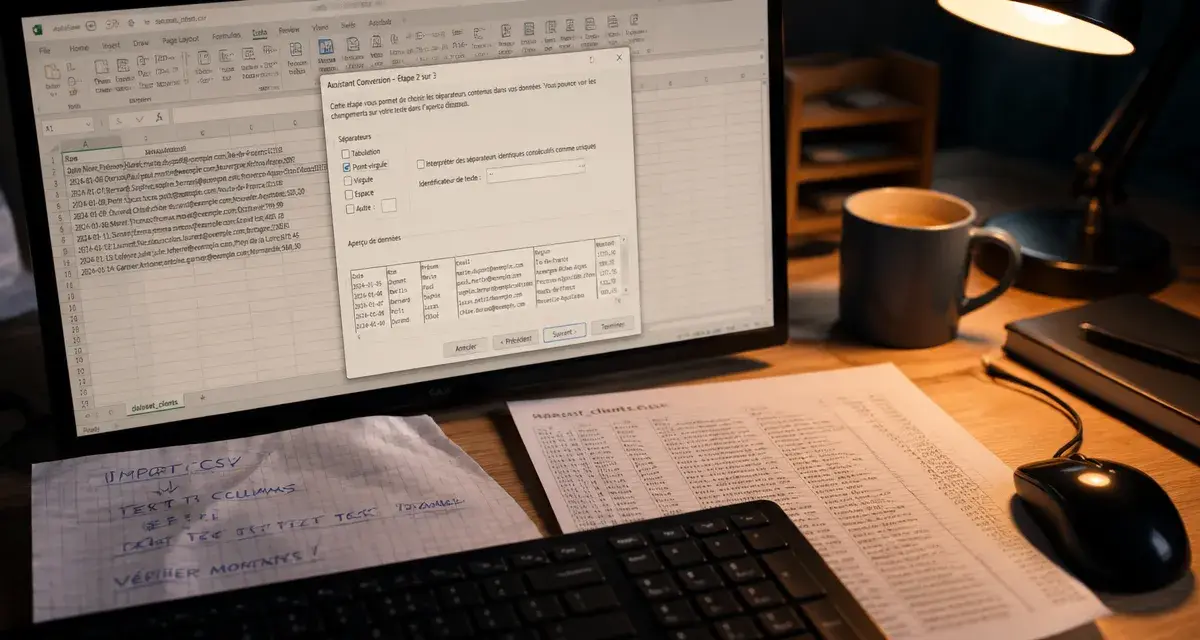
Vous avez importé un fichier CSV ou copié une liste de contacts, et vous vous retrouvez avec des noms, prénoms et adresses email entassés dans une seule colonne. Pour exploiter ces données, vous devez les diviser. Contrairement à Microsoft Word, Excel ne permet pas de tracer un trait au milieu d'une case pour la scinder physiquement. Le logiciel propose cependant des outils puissants pour redistribuer le contenu d'une cellule vers plusieurs colonnes adjacentes. Ce guide détaille comment maîtriser le fractionnement de données sans risquer de perdre vos informations.
La méthode universelle : l'assistant "Texte en colonnes"
L'outil le plus fiable pour séparer des informations agrégées reste l'assistant de conversion. Il analyse la structure de votre texte pour identifier des points de rupture logiques, appelés délimiteurs. Que vos données soient séparées par des virgules, des points-virgules ou des espaces, cette méthode s'adapte à la majorité des situations professionnelles.
Préparer l'espace de réception
L'erreur la plus fréquente consiste à oublier que le fractionnement "pousse" les données vers la droite. Si vous avez des informations importantes dans la colonne située juste à côté de votre source, Excel les écrasera. Avant de commencer, insérez autant de colonnes vides à droite de votre source qu'il y a d'éléments à extraire. Si vous séparez un nom et un prénom, prévoyez au moins une colonne vide supplémentaire.
Configurer les délimiteurs
Sélectionnez la plage de cellules à traiter, puis rendez-vous dans l'onglet Données et cliquez sur Convertir. Choisissez l'option "Délimité". Dans l'écran suivant, cochez le caractère qui sert de séparation dans votre fichier. L'aperçu en bas de la fenêtre de dialogue vous permet de vérifier en temps réel si le découpage respecte la structure souhaitée.
Définir le format de destination
La dernière étape de l'assistant permet de choisir le format de chaque nouvelle colonne, comme le texte, la date ou le format standard. C'est crucial pour les numéros de téléphone ou les codes postaux commençant par zéro : en choisissant le format Texte, vous empêchez Excel de supprimer automatiquement le premier chiffre. Une fois validé, vos données se répartissent instantanément dans les colonnes prévues.
Défusionner des cellules : retrouver une structure de base de données
Le terme "fractionner" est souvent utilisé à tort pour désigner l'action de séparer des cellules fusionnées pour des raisons esthétiques. Dans une base de données propre, la fusion nuit au tri et aux tableaux croisés dynamiques. Pour rétablir l'ordre, la procédure diffère du traitement de texte.
Pour annuler une fusion, sélectionnez la cellule concernée. Dans l'onglet Accueil, cliquez sur la petite flèche à côté du bouton "Fusionner et centrer", puis choisissez "Annuler la fusion des cellules". Le contenu est conservé dans la cellule supérieure gauche de l'ancienne zone fusionnée, laissant les autres cellules vides. Une fois défusionnées, ces cellules redeviennent des entités indépendantes capables de recevoir des formules ou d'être filtrées.
Le besoin de fractionner une cellule révèle souvent un manque de granularité dans le système source. Si vos données arrivent "en bloc", la méthode de saisie n'a pas anticipé l'analyse. En apprenant à scinder ces éléments, vous redonnez une valeur individuelle à chaque variable. C'est cette précision entre la donnée brute et son utilité finale qui transforme un simple tableur en un outil d'aide à la décision efficace.
Utiliser "Remplissage instantané" pour un fractionnement intelligent
Depuis les versions récentes d'Excel, une fonctionnalité simplifie radicalement le fractionnement : le Remplissage instantané (Flash Fill). Cette méthode ne nécessite aucun menu complexe et repose sur l'apprentissage par l'exemple.
Activer la reconnaissance de motifs
Imaginez une colonne A contenant "Jean Dupont". Dans la colonne B, tapez manuellement "Jean" sur la première ligne. Sur la deuxième ligne, commencez à taper le prénom suivant. Excel affiche une suggestion en gris clair pour toute la colonne. Appuyez sur Entrée, et le logiciel extrait automatiquement tous les prénoms en suivant votre modèle. C'est la méthode idéale pour les utilisateurs qui souhaitent éviter les assistants de conversion.
Les limites du Remplissage instantané
Cette fonction n'est pas infaillible. Elle peut se tromper si vos données ne sont pas homogènes, par exemple si certains noms commencent par un titre comme "M." ou "Dr". Il est impératif de faire défiler votre liste après l'opération pour vérifier qu'aucune anomalie n'a été générée par une mauvaise interprétation du motif par l'algorithme.
Tableau comparatif des méthodes de fractionnement
| Méthode | Idéal pour... | Avantages | Inconvénients |
|---|---|---|---|
| Texte en colonnes | Gros volumes, fichiers CSV | Précis, gère les formats de sortie | Nécessite plusieurs étapes |
| Remplissage instantané | Tâches rapides, noms/prénoms | Ultra rapide, intuitif | Risque d'erreur sur données hétérogènes |
| Formules (GAUCHE, DROITE) | Automatisation dynamique | Se met à jour automatiquement | Complexe à rédiger |
| Power Query | Nettoyage récurrent de données | Puissance industrielle | Courbe d'apprentissage élevée |
Le cas particulier du fractionnement par formules
Si vous prévoyez d'ajouter régulièrement de nouvelles lignes à votre tableau, les méthodes manuelles vous obligeront à recommencer l'opération. Pour automatiser le fractionnement, l'utilisation de fonctions textuelles est la solution la plus pérenne.
Extraire le premier mot d'une cellule
Pour isoler le premier élément d'une chaîne de caractères, comme un prénom, on utilise une combinaison des fonctions GAUCHE et CHERCHE. La formule identifie la position du premier espace et demande à Excel d'afficher tout ce qui se trouve à gauche. Si vous modifiez la cellule source, le résultat fractionné se met à jour instantanément sans intervention manuelle.
Gérer les séparateurs multiples
La situation se complique avec plusieurs séparateurs différents, comme une virgule et un espace. Dans ce cas, les versions récentes d'Excel proposent la fonction FRACTIONNER.TEXTE. Cette fonction permet de définir plusieurs délimiteurs en une seule fois. C'est l'outil le plus moderne pour traiter des chaînes de caractères complexes sans passer par des macros.
En choisissant la bonne approche selon la structure de vos données et votre version du logiciel, vous transformez une corvée de saisie en une simple formalité technique. Travaillez toujours sur une copie de vos données avant de lancer un fractionnement massif pour parer à toute erreur de configuration des colonnes de destination.