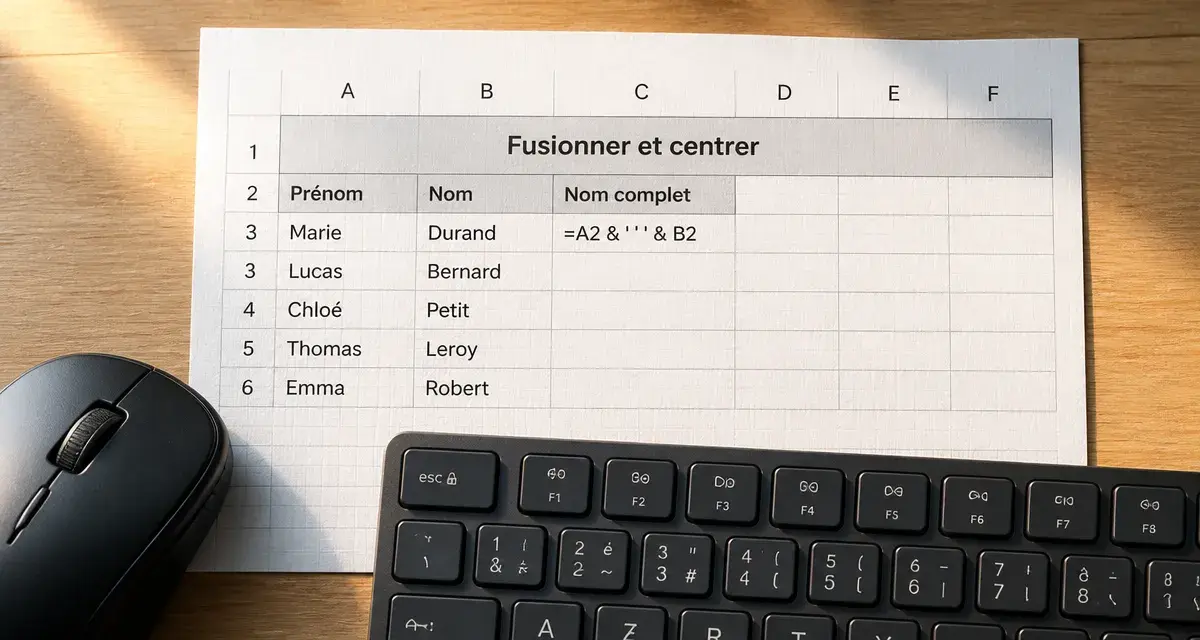
La gestion de l'espace et la clarté des informations sont essentielles dans vos feuilles de calcul. Que vous souhaitiez regrouper un nom et un prénom ou créer un titre imposant au-dessus d'un tableau, savoir fusionner deux cellules Excel est une compétence de base. Derrière cette manipulation simple, se cachent des nuances techniques qui peuvent soit améliorer votre mise en page, soit corrompre vos données.
La fusion visuelle via le ruban Excel : pour la mise en forme uniquement
L'outil natif présent dans l'onglet "Accueil" est la solution idéale pour soigner l'esthétique d'un document, notamment pour centrer un titre sur plusieurs colonnes.
Utiliser l'option "Fusionner et centrer"
Pour fusionner visuellement plusieurs cellules, la procédure est directe. Sélectionnez les cellules adjacentes, puis cliquez sur le bouton Fusionner et centrer dans le groupe "Alignement". Les bordures intérieures disparaissent et le contenu de la cellule située en haut à gauche est centré sur l'espace total.
Le menu déroulant propose d'autres variantes :
Fusionner : réunit les cellules sélectionnées en une seule sans modifier l'alignement du texte. Fusionner sur la ligne : permet de fusionner plusieurs colonnes tout en conservant les lignes distinctes, ce qui est utile pour des en-têtes de lignes larges.
Le risque de perte de données
La fusion visuelle est destructrice. Si vous tentez de fusionner deux cellules contenant chacune du texte, comme "Jean" en A1 et "Dupont" en B1, Excel affiche un message d'alerte. Si vous validez, seule la donnée de la cellule supérieure gauche est conservée. L'autre est définitivement supprimée. Pour conserver l'intégralité de vos informations, vous devez utiliser la concaténation.
Combiner le contenu de deux cellules par formule
Lorsque l'objectif est de réunir des informations éparses dans une seule cellule sans modifier l'apparence du tableau, les formules sont vos meilleures alliées. La concaténation maintient une flexibilité totale : vous pouvez réorganiser vos colonnes sources sans risquer d'effacer le résultat final, car celui-ci reste lié aux données d'origine.
La méthode de l'esperluette (&)
C'est la méthode la plus rapide. Le symbole "&" sert de lien entre les éléments. Pour combiner le contenu des cellules A2 et B2 avec un espace, saisissez la formule suivante : =A2 & " " & B2.
Les guillemets sont indispensables pour insérer du texte fixe comme un espace, une virgule ou un tiret. Sans eux, Excel cherche une référence de cellule nommée "espace" et génère une erreur.
La fonction CONCAT
La fonction CONCATENER() était la norme, mais elle est désormais remplacée par CONCAT() dans les versions récentes (Excel 2019 et Microsoft 365). Elle est plus efficace car elle permet de sélectionner des plages entières, par exemple =CONCAT(A1:C1), plutôt que de cliquer sur chaque cellule individuellement.
JOINDRE.TEXTE : la solution pour les listes complexes
Disponible sur Microsoft 365 et Excel 2019, la fonction JOINDRE.TEXTE est l'outil le plus sophistiqué pour fusionner du contenu. Elle résout deux problèmes majeurs : la répétition manuelle des séparateurs et la gestion des cellules vides.
Syntaxe et avantages
La syntaxe est la suivante : =JOINDRE.TEXTE(délimiteur; ignorer_vide; texte1; ...).
Pour fusionner une adresse répartie sur cinq colonnes, utilisez : =JOINDRE.TEXTE(" "; VRAI; A2:E2). Le premier argument définit le séparateur, ici un espace. Le second, réglé sur VRAI, demande à Excel de ne pas ajouter d'espace inutile si l'une des cellules est vide.
Tableau comparatif des méthodes
| Méthode | Usage principal | Conservation des données | Complexité |
|---|---|---|---|
| Fusionner et centrer | Mise en page, titres | Non (garde la 1re cellule) | Très simple |
| Esperluette (&) | Combinaison simple | Oui | Simple |
| Fonction CONCAT | Fusion de plages | Oui | Moyen |
| JOINDRE.TEXTE | Listes avec séparateurs | Oui | Avancé |
Bonnes pratiques et erreurs à éviter
La fusion visuelle peut devenir un obstacle au traitement des données. Il est conseillé de l'utiliser avec parcimonie car elle modifie la structure logique du tableur.
L'impact sur le tri et le filtrage
Trier une colonne contenant des cellules fusionnées de tailles inégales provoque une erreur : "Pour effectuer cette opération, toutes les cellules fusionnées doivent être de taille identique". Cela bloque l'analyse de bases de données importantes. De plus, le copier-coller de plages fusionnées altère souvent le formatage de destination.
L'alternative : "Centrer sur plusieurs colonnes"
Une astuce méconnue offre le même rendu visuel que "Fusionner et centrer" sans les inconvénients techniques :
Sélectionnez vos cellules, faites un clic droit et choisissez Format de cellule. Dans l'onglet Alignement, sous la liste "Horizontal", sélectionnez Centrer sur plusieurs colonnes. Le texte semble fusionné, mais chaque cellule reste indépendante, permettant ainsi de trier et filtrer sans entrave.
Annuler une fusion
Si vous avez fusionné des cellules par erreur et perdu des données, le seul recours immédiat est le raccourci Ctrl + Z. Si le fichier a été enregistré, les données écrasées sont perdues. Pour simplement annuler une fusion sans chercher à récupérer des données, resélectionnez la cellule fusionnée et cliquez à nouveau sur le bouton "Fusionner et centrer".