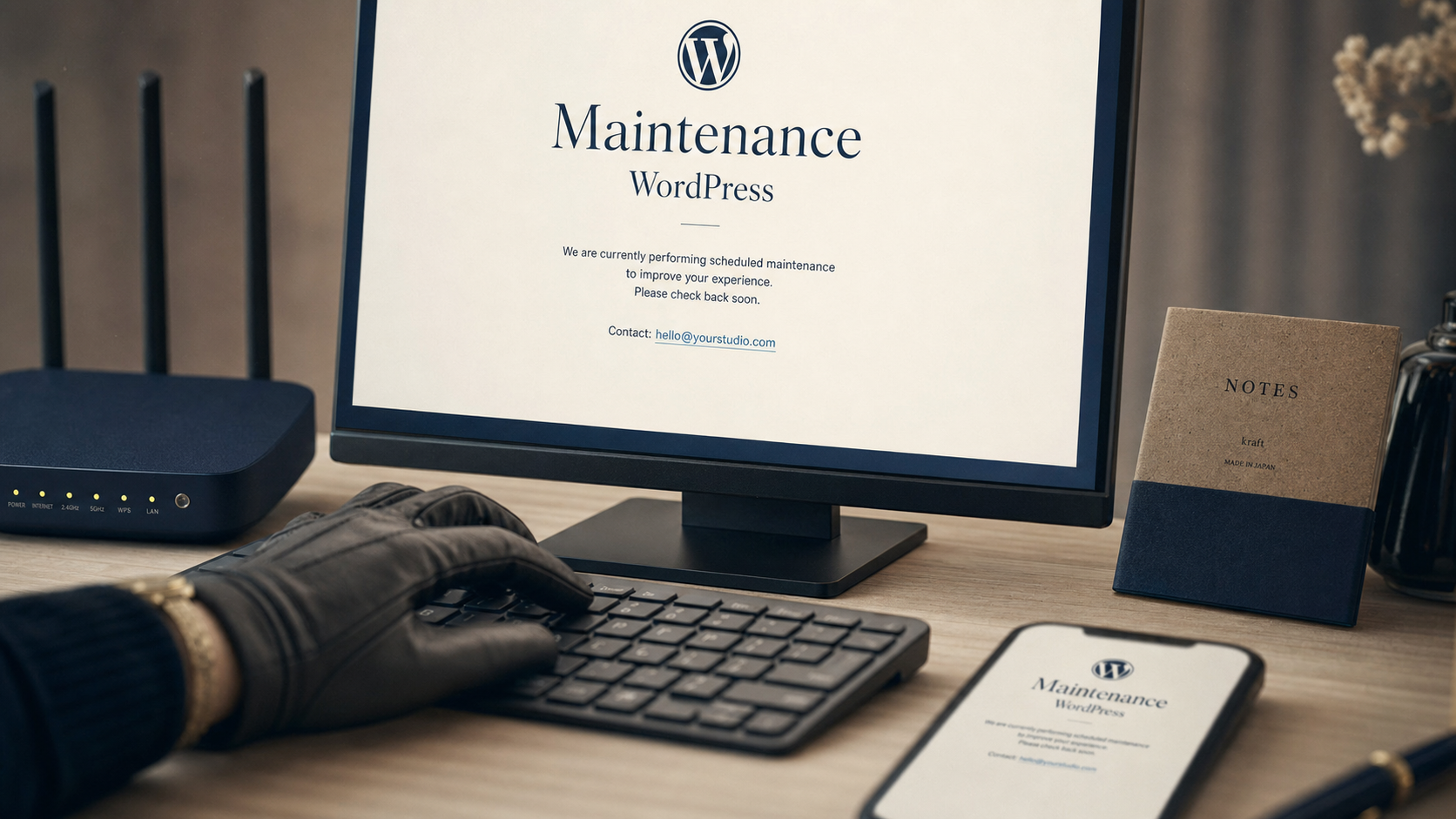
Mettre un site en maintenance ne consiste pas seulement à masquer temporairement des pages. C’est une façon de protéger l’expérience utilisateur, de travailler sereinement sur WordPress et d’envoyer les bons signaux aux moteurs de recherche pendant une mise à jour, une refonte ou un incident technique.
Une bonne page de maintenance doit être claire, utile et temporaire. Elle explique ce qui se passe, rassure le visiteur, maintient un point de contact et évite que Google interprète l’indisponibilité comme un problème durable. Voici comment la concevoir sans transformer une intervention technique en perte de confiance.
À quoi sert vraiment une page de maintenance ?
Une page de maintenance est une page temporaire affichée à la place du site habituel lorsqu’il est en cours d’intervention. Elle peut apparaître pendant une mise à jour WordPress, une migration d’hébergement, une correction de bug, une refonte graphique ou une opération sensible sur une boutique en ligne.
Son rôle principal est d’éviter l’affichage d’erreurs techniques, de pages incomplètes ou de contenus cassés. Pour un visiteur, tomber sur un message propre et explicite inspire beaucoup plus confiance qu’une page blanche, une erreur serveur ou un site dont la mise en page semble dégradée. La page de maintenance sert aussi à garder un cadre, même quand le site n’est pas disponible.
Maintenance, coming soon et erreur : trois situations à ne pas confondre
Le mode maintenance concerne un site déjà existant, temporairement indisponible. Une page coming soon, elle, annonce plutôt un lancement à venir : nouveau site, nouvelle marque, nouveau service. L’objectif n’est pas exactement le même. Dans le premier cas, il faut rassurer et annoncer un retour rapide. Dans le second, il faut créer de l’attente et éventuellement collecter des inscriptions.
Une erreur technique, en revanche, n’est pas une communication maîtrisée. Elle donne l’impression que le site est abandonné ou mal administré. La page de maintenance remplace ce signal négatif par un message volontaire, cohérent avec votre image de marque, et évite au visiteur de croire à une panne durable.
Créer une page de maintenance sur WordPress : les méthodes fiables
Sur WordPress, plusieurs solutions permettent d’activer un mode maintenance. Le bon choix dépend de votre niveau technique, de la durée prévue et du degré de personnalisation souhaité. Certaines options conviennent à une intervention courte, d’autres à une maintenance plus visible et mieux encadrée.
Le mode maintenance natif de WordPress
WordPress peut activer automatiquement un mode maintenance lors de certaines mises à jour grâce au fichier .maintenance. C’est pratique pour une intervention très courte, mais ce fonctionnement reste limité : le message est basique, peu personnalisable et ne convient pas à une maintenance planifiée qui nécessite une vraie communication.
Cette option peut suffire pour quelques instants, mais elle ne permet pas de gérer finement le design, les accès, le contact ou les informations affichées. Pour une entreprise, un site e-commerce ou un site à audience régulière, une solution plus maîtrisée est préférable, surtout si plusieurs personnes interviennent sur le site.
Les plugins de maintenance
Les extensions WordPress spécialisées sont souvent la solution la plus simple. Des plugins comme WP Maintenance permettent généralement d’activer une page temporaire, d’ajouter un logo, un message, une image de fond, des liens vers les réseaux sociaux, un formulaire de contact ou un compte à rebours. On obtient ainsi une page plus lisible, sans développement sur mesure.
L’intérêt d’un plugin est aussi de gérer les accès. Vous pouvez laisser les administrateurs voir le site pendant que les visiteurs voient la page temporaire. Certains outils permettent également de filtrer l’accès par rôles utilisateurs, par adresse IP ou par pages spécifiques. C’est utile quand une équipe doit continuer à tester le site pendant que le public attend.
Elementor et les constructeurs de pages
Si votre site utilise Elementor, vous pouvez créer un template de page de maintenance avec votre charte graphique, puis l’activer comme affichage temporaire. Cette méthode convient bien lorsque vous voulez un rendu plus soigné : typographie, couleurs, visuel de fond, bouton de contact, message personnalisé. Le résultat reste cohérent avec le reste du site.
Le point à vérifier est simple : le modèle doit réellement remplacer l’affichage public du site, sans bloquer l’accès aux administrateurs ni empêcher les tests internes. Avant d’activer le mode maintenance, ouvrez une fenêtre de navigation privée pour contrôler ce que voit un visiteur non connecté. Ce test évite bien des mauvaises surprises.
| Méthode | Idéal pour | Avantage principal | Limite à surveiller |
|---|---|---|---|
| Mode natif WordPress | Mise à jour très courte | Automatique | Peu personnalisable |
| Plugin de maintenance | Sites vitrines, blogs, PME | Simple et rapide à configurer | Choisir une extension fiable et à jour |
| Elementor ou constructeur | Pages très personnalisées | Contrôle visuel avancé | Demande plus de réglages |
| Développement manuel | Projets techniques ou sur mesure | Contrôle complet | Nécessite des compétences serveur |
Les éléments indispensables à afficher
Une page de maintenance efficace ne doit pas être longue. Elle doit répondre rapidement aux questions du visiteur : pourquoi le site est indisponible, quand il revient, que faire en attendant et comment vous contacter. Plus la réponse est claire, moins la frustration monte.
- Un message clair : expliquez que le site est temporairement en maintenance, sans jargon technique inutile.
- Une indication de délai : si possible, donnez une estimation réaliste ou une plage horaire.
- Un contact : email, formulaire, téléphone ou lien vers le support, surtout pour un site commercial.
- Des liens utiles : réseaux sociaux, espace client, page de statut ou autre canal actif.
- Un design cohérent : logo, couleurs, typographie et ton alignés avec votre image de marque.
- Un compte à rebours : seulement si l’heure de retour est maîtrisée, sinon il peut créer de la déception.
Écrire un message qui rassure au lieu d’agacer
Le bon ton dépend de votre activité. Un site institutionnel privilégiera un message sobre : Nous effectuons une opération de maintenance afin d’améliorer nos services. Le site sera de retour prochainement. Une marque plus créative peut adopter un ton plus chaleureux, à condition de rester précise. Le visiteur doit comprendre la situation en une lecture.
Évitez les formulations vagues comme Nous revenons bientôt si la maintenance risque de durer plusieurs heures. Le visiteur préfère une information imparfaite mais honnête à une promesse floue. Si vous ne connaissez pas l’heure de retour, indiquez un canal où l’information sera mise à jour. C’est plus utile qu’un message trop vague.
Adapter la page au type de site
Pour un e-commerce, ajoutez un contact client visible et, si nécessaire, une information sur les commandes en cours. Pour un site de réservation, précisez si les demandes urgentes peuvent être traitées par email ou téléphone. Pour un média ou un blog, les liens vers les réseaux sociaux peuvent maintenir le lien avec l’audience pendant l’intervention. Chaque type de site a ses priorités.
La page de maintenance fonctionne comme une chaîne de continuité. Le message rassure, le contact prend le relais, les réseaux sociaux donnent des nouvelles, le support traite les urgences et l’équipe technique intervient en coulisses. Si un seul maillon manque, l’utilisateur peut se sentir bloqué. Penser ainsi aide à concevoir la page non comme un écran d’attente, mais comme un petit dispositif de service.
SEO : protéger son référencement pendant l’indisponibilité
Le référencement est l’un des points les plus sensibles. Si votre site renvoie une mauvaise réponse technique pendant trop longtemps, les moteurs de recherche peuvent mal interpréter la situation. L’objectif est de signaler que l’indisponibilité est temporaire, sans donner l’impression d’un site abandonné.
Pourquoi le code HTTP 503 est important
Le code HTTP 503 indique qu’un service est temporairement indisponible. C’est le signal adapté pour une maintenance planifiée ou un incident court. Il permet de dire aux moteurs de recherche : le site n’a pas disparu, il revient bientôt.
À l’inverse, afficher une page de maintenance avec un code 200 peut laisser penser que cette page temporaire est le contenu normal à indexer. Ce n’est pas souhaitable, surtout si elle remplace toutes les URL du site. Lorsque vous choisissez un plugin, vérifiez donc qu’il peut renvoyer un code 503 pendant la maintenance.
Ne pas prolonger inutilement la maintenance
Une page de maintenance doit rester temporaire. Pour une intervention longue, mieux vaut organiser les travaux par étapes, utiliser un environnement de préproduction ou limiter l’indisponibilité aux zones concernées. Plus la durée est courte et maîtrisée, moins le risque SEO et commercial est important.
Avant l’activation, préparez une checklist : sauvegarde complète, test des mises à jour, vérification des extensions, accès administrateur, message de maintenance, contrôle mobile, code 503 et plan de retour arrière. Cette préparation évite de découvrir un problème critique une fois le site déjà inaccessible. Elle facilite aussi le retour en ligne.
Les erreurs fréquentes à éviter avant de publier
La plupart des problèmes ne viennent pas de la page elle-même, mais d’un mauvais réglage ou d’un manque d’anticipation. Une page jolie mais mal configurée peut nuire au SEO, bloquer vos équipes ou frustrer vos clients. Le fond compte autant que la forme.
- Oublier de désactiver le mode maintenance après l’intervention, surtout si aucun rappel n’a été prévu.
- Bloquer tous les accès, y compris ceux des administrateurs ou des développeurs chargés de tester le site.
- Ne pas vérifier l’affichage mobile, alors qu’une grande partie des visiteurs consulte le site sur smartphone.
- Afficher un compte à rebours irréaliste qui arrive à zéro alors que le site n’est pas prêt.
- Omettre le code 503 et envoyer un mauvais signal aux moteurs de recherche.
- Ne proposer aucun contact, ce qui peut bloquer un prospect, un client ou un partenaire.
Le meilleur réflexe consiste à tester la page comme un visiteur extérieur : navigation privée, mobile, lien depuis Google, accès à une page profonde, clic sur le formulaire ou l’email de contact. Si tout est clair en moins de quelques secondes, votre page remplit son rôle. Si un point bloque, il faut le corriger avant la mise en ligne.
Une page de maintenance réussie est discrète, utile et bien configurée. Elle protège votre image pendant que vous améliorez votre site, sans faire porter au visiteur le poids de vos contraintes techniques. C’est un support de transition, pas une simple page vide.