
La question n'est plus de savoir si votre ordinateur rencontrera un problème, mais quand cela arrivera. Entre une panne de SSD, une suppression accidentelle de fichiers ou l'attaque d'un rançongiciel, vos données numériques restent vulnérables. Effectuer une sauvegarde de son PC est le seul moyen de transformer une catastrophe technologique en un simple contretemps. Ce guide vous aide à mettre en place une stratégie de protection robuste, simple et automatisée.
Choisir le bon support : Cloud, disque externe ou NAS ?
Il n'existe pas de solution universelle, mais une combinaison d'outils adaptés à votre volume de données et à votre budget. Avant de lancer la procédure, définissez où vos fichiers seront mis à l'abri.
Le disque dur externe et le SSD portable : la rapidité locale
C'est la méthode classique et souvent la plus rapide pour les gros volumes de données, comme les vidéos ou les bibliothèques de jeux. Un disque dur externe de 1 To ou 2 To offre un espace confortable pour une sauvegarde complète du système. Le SSD portable, bien que plus onéreux, apporte une résistance physique accrue aux chocs et des vitesses de transfert élevées. L'avantage majeur est le contrôle total : vos données restent physiquement chez vous, hors de portée des serveurs distants.
Le stockage Cloud : la sécurité dématérialisée
Les services comme OneDrive, Google Drive ou Dropbox permettent une synchronisation en temps réel. Dès qu'un fichier est modifié, il est envoyé sur des serveurs sécurisés. C'est la solution idéale contre les sinistres physiques, comme un incendie ou un vol, qui pourraient détruire à la fois votre PC et votre disque dur externe posé à proximité.
Le NAS : pour les utilisateurs avancés et les familles
Un serveur de stockage en réseau (NAS) agit comme un réservoir de données centralisé au sein du foyer. Contrairement à un disque USB que l'on branche manuellement, le NAS reste connecté en permanence à votre box internet. Il accumule les modifications de tous les appareils de la maison, créant un flux continu de protection. Ce système permet de mutualiser l'espace de stockage et de créer une hiérarchie où chaque membre de la famille possède son espace privé, tout en bénéficiant de la redondance matérielle du serveur.
| Support | Avantages | Inconvénients | Usage recommandé |
|---|---|---|---|
| Disque dur externe | Prix bas, grande capacité | Fragile mécaniquement | Sauvegardes hebdomadaires |
| SSD Portable | Vitesse, robustesse | Prix au Go élevé | Utilisateurs nomades |
| Cloud | Automatique, accessible partout | Abonnement, débit internet | Documents, photos |
| NAS | Centralisation, autonomie | Coût initial, configuration | Familles, télétravail |
Comment sauvegarder un PC sous Windows
Windows intègre des outils performants pour protéger vos fichiers sans logiciel tiers. La procédure est simple et accessible à tous.
Utiliser la Sauvegarde Windows et OneDrive
La méthode la plus directe consiste à utiliser l'application "Sauvegarde Windows". Elle permet de conserver vos dossiers principaux, vos préférences et vos applications installées sur le Microsoft Store. Pour l'activer, allez dans les Paramètres > Comptes > Sauvegarde Windows. Si vous utilisez un compte OneDrive, la synchronisation est automatique, garantissant l'accès à vos fichiers même en cas de changement d'ordinateur.
L'Historique des fichiers pour une protection granulaire
Pour ceux qui privilégient un support physique, l'outil "Historique des fichiers" est indispensable. Configuré sur un disque dur externe, il enregistre les différentes versions de vos documents. Si vous modifiez un fichier par erreur, vous pouvez restaurer une version antérieure. C'est une protection efficace contre les erreurs de manipulation humaine.
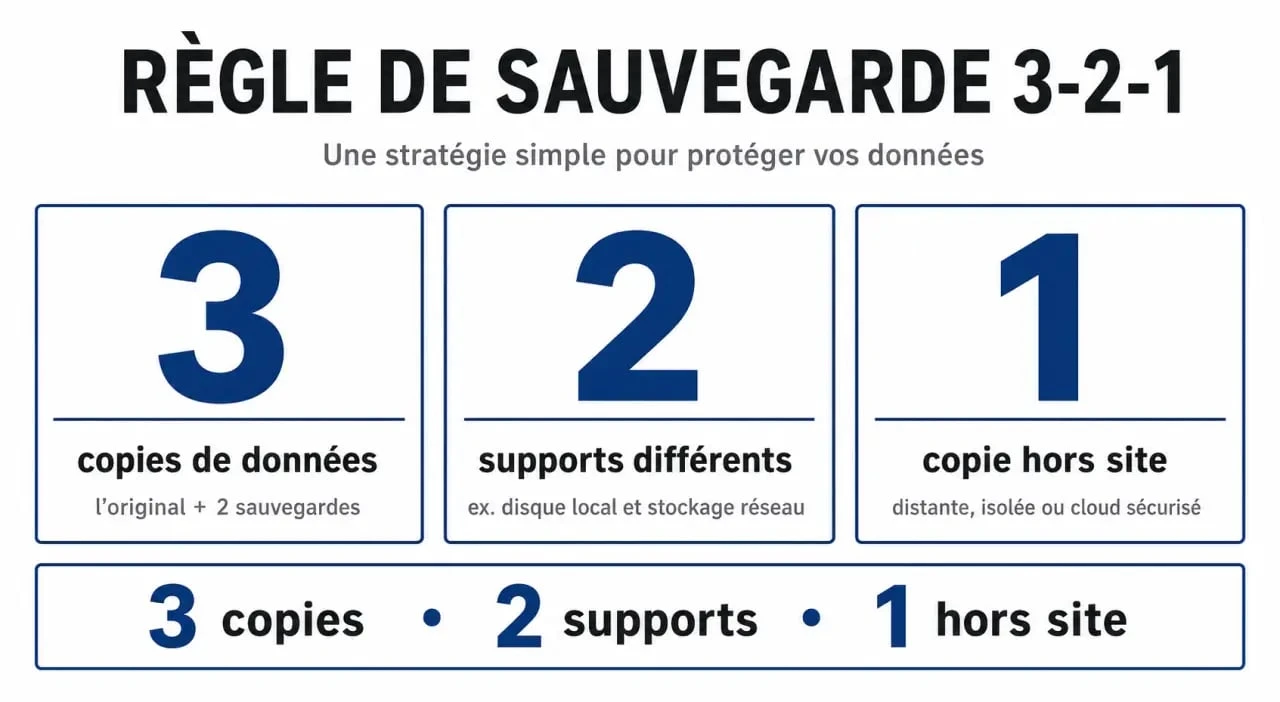
La stratégie 3-2-1 : la règle d'or
Pour garantir une sécurité absolue, les professionnels appliquent la règle du 3-2-1. Cette méthode permet de parer à toutes les éventualités.
Vous devez posséder 3 copies de vos données, incluant le fichier original. Utilisez 2 supports différents, comme un disque dur externe et un service cloud. Enfin, conservez 1 copie hors site, dans un lieu géographique différent de votre domicile.
Cette rigueur est nécessaire car une surtension électrique peut griller simultanément votre PC et le disque dur branché. Un cambriolage peut également vous priver de tout votre matériel. En dispersant vos sauvegardes, vous éliminez les points de défaillance uniques.
Automatiser pour ne plus y penser
La principale cause de perte de données est l'oubli. Une sauvegarde datant de six mois est souvent inutile pour récupérer un travail récent. L'automatisation est votre meilleure alliée.
Planifier les tâches sous Windows
Dans les paramètres de l'Historique des fichiers, réglez la fréquence de sauvegarde : toutes les heures, quotidiennement ou hebdomadairement. Il est conseillé de choisir une fréquence quotidienne. Assurez-vous que votre disque dur externe est branché aux heures prévues, ou optez pour un disque fixe connecté en permanence à votre station.
Vérifier l'intégrité de vos fichiers
Une sauvegarde n'a de valeur que si elle est fonctionnelle. Trop d'utilisateurs découvrent le jour d'une panne que leur disque est illisible ou que leur cloud n'est plus synchronisé. Prenez l'habitude, une fois par mois, d'ouvrir votre support de sauvegarde et de tester l'ouverture de quelques fichiers au hasard. Cette vérification rapide garantit votre tranquillité sur le long terme.
Restaurer ses données : que faire en cas de problème ?
Si le pire arrive, gardez votre calme. Si vous avez utilisé les outils intégrés de Windows, la procédure de restauration est intuitive. Lors d'une réinstallation complète du système ou sur un nouveau PC, connectez-vous à votre compte Microsoft : vos paramètres et fichiers synchronisés sur OneDrive seront restaurés automatiquement.
Pour une restauration depuis un disque externe via l'Historique des fichiers, tapez "Restaurer vos fichiers" dans la barre de recherche Windows. Une interface chronologique apparaît, vous permettant de sélectionner les dossiers à récupérer et de les remettre à leur emplacement d'origine en un clic. La réussite de cette opération dépend de votre anticipation et de la structuration de vos dossiers.