
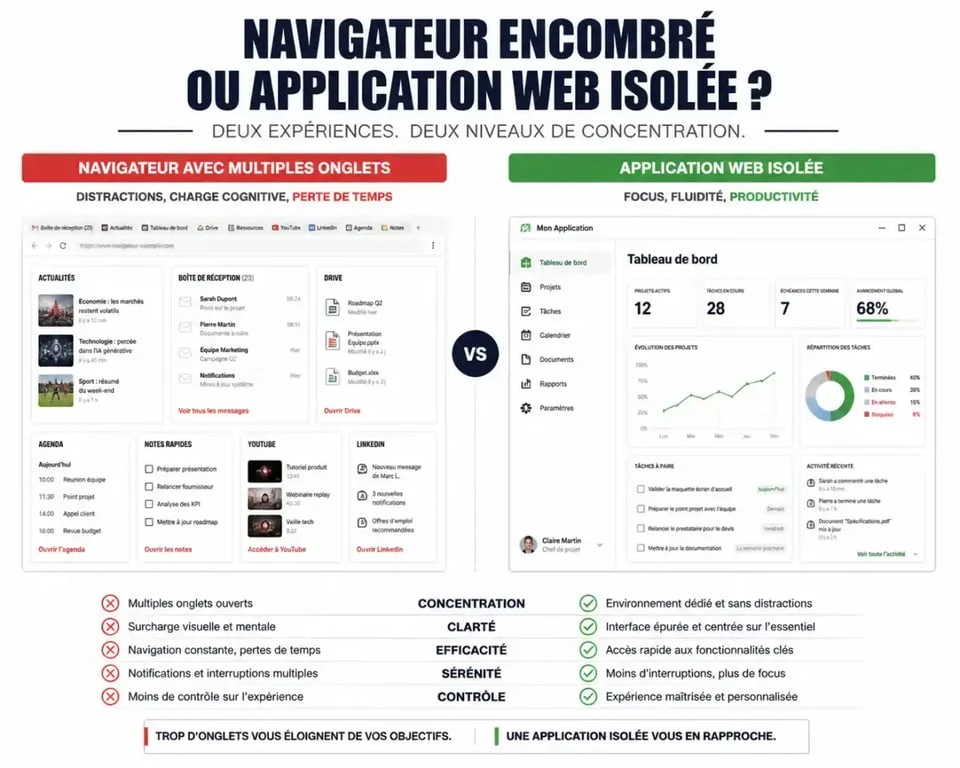
La multiplication des onglets dans un navigateur est le principal frein à la concentration au quotidien. Entre les outils de messagerie, les services de gestion de tâches et les plateformes collaboratives, votre barre d'outils devient rapidement un labyrinthe. Transformer un site web en application Windows apporte une solution directe : cette méthode extrait une page spécifique de votre navigateur pour l'isoler dans une fenêtre autonome, lui offrant une place dédiée dans votre système d'exploitation.
Qu’est-ce qu’une application web autonome ?
Il est fréquent de confondre un simple raccourci bureau avec une application web réelle. Pourtant, la nuance est de taille. Un raccourci classique ouvre une nouvelle page dans votre navigateur par défaut. À l'inverse, transformer un site en application, souvent via la technologie PWA (Progressive Web App), crée une instance isolée.
Testez vos connaissances sur les applications web
Cette transformation établit un pont entre votre navigateur et votre système d'exploitation, intégrant une page web à votre flux de travail. Contrairement à un onglet, l'application bénéficie de son propre processus, de sa propre icône dans la barre des tâches et ne partage pas son historique ou ses cookies avec le reste de votre navigation. C'est le moyen idéal pour cloisonner vos outils professionnels ou personnels sans la lourdeur d'un logiciel installé.
Transformer un site en application avec Microsoft Edge
Microsoft Edge propose l'une des intégrations les plus abouties pour Windows. Grâce à sa base Chromium, il permet de traiter n'importe quel site comme une application native en quelques clics.
La procédure pas à pas
Ouvrez le site web que vous souhaitez transformer dans Microsoft Edge. Cliquez sur les trois points verticaux en haut à droite de la fenêtre pour ouvrir le menu principal. Sélectionnez Applications, puis Installer ce site en tant qu'application. Une fenêtre contextuelle vous demandera de nommer votre nouvelle application. Une fois validé, le site s'ouvre dans sa propre fenêtre, sans barre d'adresse ni onglets superflus.
Options d'intégration système
Lors de l'installation, Edge propose d'épingler le site à la barre des tâches, au menu Démarrer ou de créer un raccourci sur votre bureau. Ces options sont essentielles pour une utilisation fluide. En épinglant l'application à votre barre des tâches, vous y accédez aussi rapidement qu'à un logiciel comme Word ou Outlook, sans chercher parmi des dizaines d'onglets.
Utiliser Google Chrome pour créer une fenêtre dédiée
Si vous utilisez Google Chrome, la logique est similaire, bien que l'interface diffère légèrement. Chrome utilise la fonction de création de raccourci pour simuler une application.
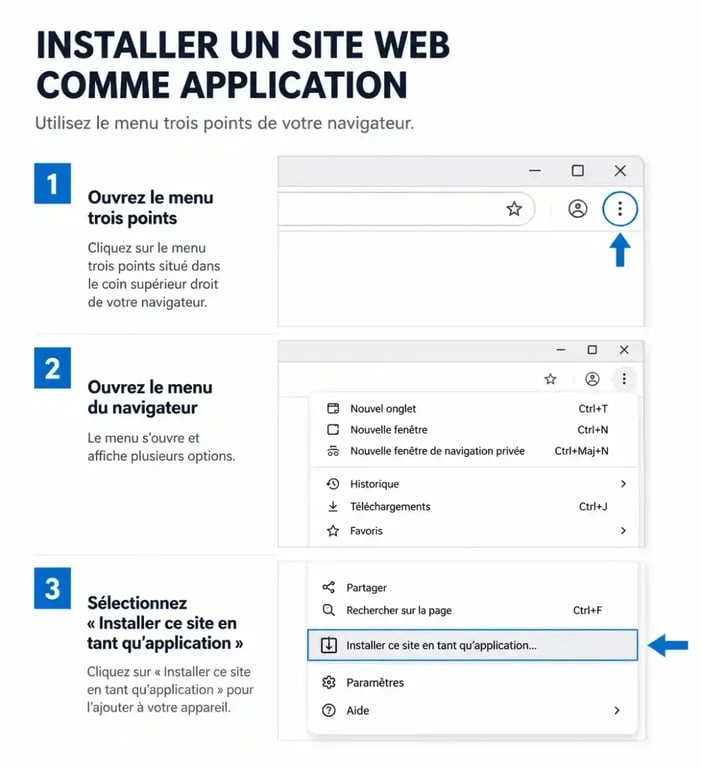
Étapes de configuration
Rendez-vous sur le site cible. Cliquez sur le menu des trois points, puis sur Enregistrer et partager. Choisissez Installer la page en tant qu'application ou Créer un raccourci. Si vous optez pour cette dernière solution, cochez impérativement la case Ouvrir dans une fenêtre avant de valider. Sans cette étape, le site s'ouvrira dans un onglet classique de votre navigateur, annulant tout l'intérêt de la démarche.
Gérer, organiser et supprimer vos applications web
Il est nécessaire de savoir gérer vos applications pour éviter d'encombrer votre système avec des outils inutilisés.
La gestion via le navigateur
Dans Microsoft Edge, consultez la liste de toutes vos applications installées en tapant edge://apps dans la barre d'adresse. Cette page centrale permet de modifier les permissions, de renommer ou de supprimer chaque application. Pour Google Chrome, accédez à une gestion similaire via chrome://apps.
La désinstallation propre
Pour supprimer une application web, deux méthodes existent. La première passe par les paramètres du navigateur, comme indiqué précédemment. La seconde est plus classique : rendez-vous dans les Paramètres Windows, section Applications, puis Applications installées. Vos applications web y apparaissent aux côtés de vos logiciels traditionnels. Cliquez sur les trois points à côté du nom de l'application et choisissez Désinstaller pour nettoyer votre système.
Solutions tierces : quand les navigateurs ne suffisent pas
Certains utilisateurs ont besoin de fonctionnalités avancées, comme la gestion de plusieurs comptes distincts pour une même application ou une intégration système plus poussée.
WebCatalog et Web2Desk
Des plateformes comme WebCatalog permettent de transformer des sites web en applications desktop de manière structurée. Ces outils offrent une bibliothèque d'applications pré-configurées. La version gratuite est toutefois limitée en nombre d'instances. De son côté, Web2Desk génère un fichier exécutable (souvent un ZIP) pour Windows, utile pour déployer une application web spécifique sur plusieurs postes sans configuration manuelle. Ces alternatives sont pertinentes pour les utilisateurs avancés souhaitant un contrôle total sur l'icône, le nom et le comportement de lancement de leurs services web.
| Méthode | Simplicité | Intégration Windows | Personnalisation |
|---|---|---|---|
| Microsoft Edge (Natif) | Excellente | Très élevée | Modérée |
| Google Chrome (Raccourci) | Très bonne | Bonne | Faible |
| Outils Tiers (WebCatalog) | Moyenne | Élevée | Très élevée |
La transformation d'un site web en application Windows est un levier de productivité efficace. Que vous choisissiez la simplicité native d'Edge ou la puissance de personnalisation d'outils tiers, l'objectif est de transformer votre navigateur en un écosystème d'outils organisés, où chaque service dispose de son propre espace de travail dédié.