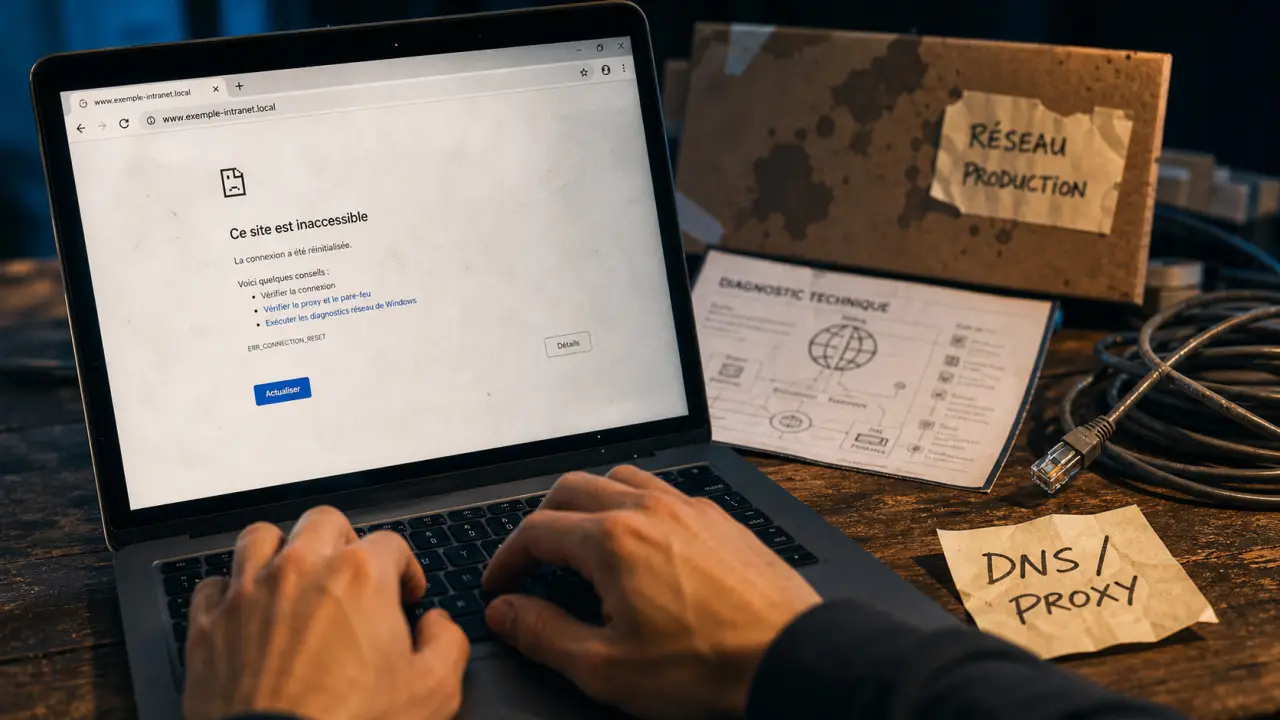
Un message du type « ce site est inaccessible » ne veut pas dire, à lui seul, que le site est en panne. Le blocage peut venir du navigateur, de la connexion, d’un DNS obsolète, d’un proxy trop strict ou d’un vrai souci côté serveur. Le bon réflexe consiste à trier vite : est-ce un problème chez vous, ou pour tout le monde ?
Comprendre ce que le navigateur essaie de vous dire
Quand Chrome affiche qu’une page web est inaccessible, il indique surtout qu’il n’a pas réussi à établir une chaîne complète entre votre appareil et le serveur du site. Cette chaîne passe par plusieurs étapes : lecture de l’adresse, résolution DNS, connexion au serveur, réponse du site, puis affichage dans le navigateur.
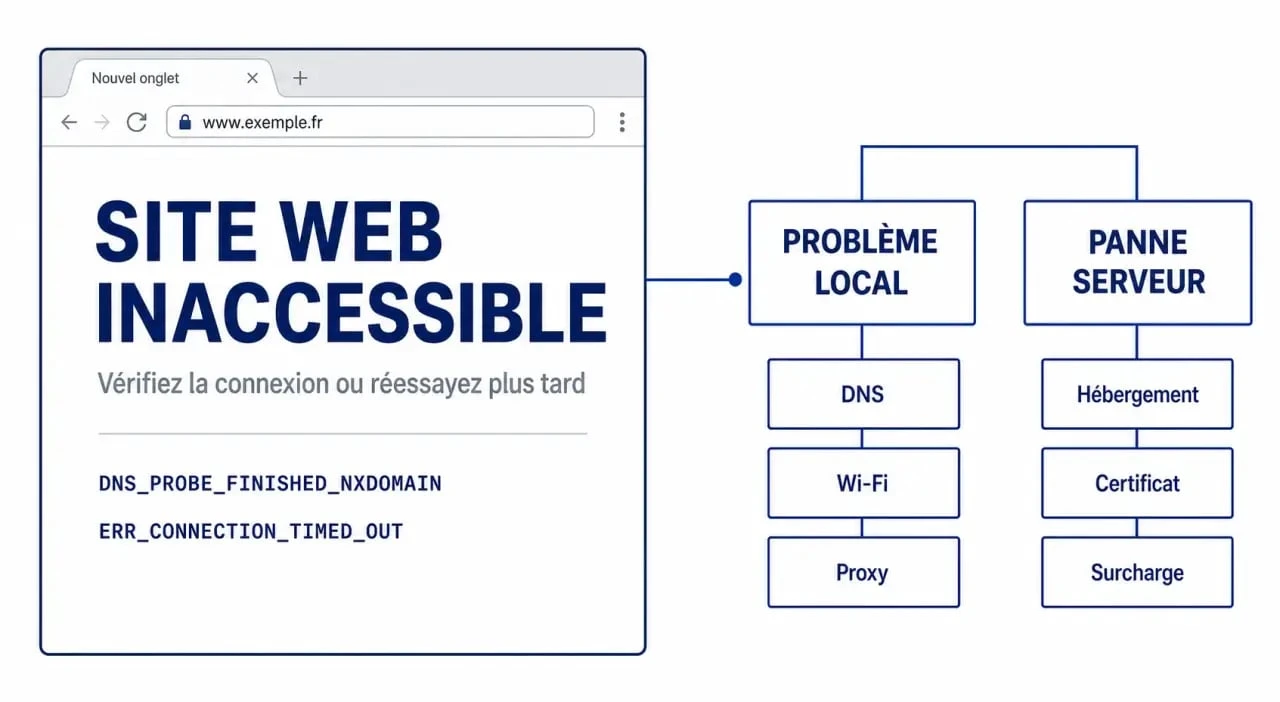
Firefox et Safari peuvent formuler le message autrement, mais la logique reste la même : le navigateur n’obtient pas de réponse exploitable. La nuance utile se trouve souvent dans le code d’erreur affiché sous le message principal. Ce code donne une piste sur la partie qui bloque.
| Code d’erreur | Cause probable | Premier réflexe utile |
|---|---|---|
| DNS_PROBE_FINISHED_NXDOMAIN | Le nom de domaine ne se résout pas ou n’existe pas côté DNS. | Vérifier l’adresse, le domaine et les enregistrements DNS. |
| ERR_CONNECTION_TIMED_OUT | Le serveur met trop de temps à répondre. | Tester depuis un autre réseau et vérifier une éventuelle surcharge. |
| ERR_CONNECTION_RESET | La connexion est interrompue pendant l’échange. | Désactiver temporairement VPN, proxy, antivirus ou pare-feu. |
| ERR_CONNECTION_CLOSED | La connexion est fermée avant le chargement complet. | Essayer un autre navigateur et vider le cache. |
| ERR_CONNECTION_REFUSED | Le serveur refuse la connexion ou le service web ne répond pas. | Contrôler l’hébergement, le certificat SSL et la configuration serveur. |
D’autres variantes existent, comme ERR_NAME_NOT_RESOLVED ou ERR_PROXY_CONNECTION_FAILED. Elles orientent respectivement vers un problème de résolution du nom de domaine ou vers une configuration proxy défaillante.
Savoir si le blocage vient de vous ou du site
Faire trois tests simples avant de modifier quoi que ce soit
Commencez par ouvrir un autre site connu. S’il ne charge pas non plus, le problème vient probablement de votre connexion internet, de votre Wi-Fi ou de votre fournisseur d’accès. Si les autres sites fonctionnent, testez ensuite le site en navigation privée : cela écarte une partie des cookies, des extensions et des données de session.
Le test le plus révélateur consiste à utiliser un autre réseau. Essayez depuis votre téléphone en données mobiles, sans Wi-Fi. Si le site s’ouvre en 4G ou 5G mais pas sur votre ordinateur, la panne est très probablement locale : cache DNS, box internet, navigateur, pare-feu, VPN ou DNS du fournisseur d’accès.
Utiliser des outils externes de disponibilité
Pour vérifier si un site est inaccessible pour tout le monde, vous pouvez utiliser des services comme downforeveryoneorjustme.com, isitdownrightnow.com, downdetector.fr ou totalbug.com. Ces outils ne réparent rien, mais ils permettent de savoir si vous êtes face à une panne globale ou à un problème limité à votre environnement.
Si l’outil pointe vers un blocage local, inutile de changer la zone DNS du site ou d’appeler l’hébergeur trop tôt. Si la panne est globale, vider le cache dix fois ne changera rien. Cette distinction fait gagner du temps, surtout après une migration, un changement de domaine ou une mise à jour WordPress.
Corriger un problème local : cache, DNS, navigateur et réseau
Nettoyer le navigateur sans tout casser
La première action consiste à vider le cache du navigateur et les cookies du site concerné. Des cookies corrompus ou une ancienne version de la page peuvent provoquer des comportements incohérents, notamment si le site a récemment changé de certificat SSL, de serveur ou de configuration.
Essayez aussi un autre navigateur. Si Chrome échoue mais que Firefox ou Safari affiche le site, le problème se situe probablement dans Chrome : extension, cache, profil utilisateur ou réglage réseau. Sur Chrome, l’adresse chrome://net-internals/#dns permet aussi d’agir sur le cache DNS interne du navigateur.
Vider le cache DNS et changer de serveur DNS
Le cache DNS de votre système peut conserver une ancienne correspondance entre le nom de domaine et l’adresse IP du serveur. C’est fréquent après une migration ou une modification d’enregistrement A ou CNAME. Le site peut alors être en ligne, mais votre appareil continue de chercher au mauvais endroit.
Après avoir vidé le cache DNS, vous pouvez tester d’autres serveurs DNS que ceux de votre fournisseur d’accès. Des DNS publics peuvent parfois résoudre plus vite une zone récemment modifiée. Attention toutefois : une propagation DNS peut atteindre 48 heures, même si une grande partie des fournisseurs d’accès français voient souvent les changements en 2 à 4 heures.
Écarter VPN, proxy, antivirus et pare-feu
Un VPN ou un proxy peut bloquer une route réseau, présenter une localisation refusée par le site ou déclencher ERR_PROXY_CONNECTION_FAILED. Désactivez-le temporairement pour tester. Faites de même avec les extensions de sécurité du navigateur, puis avec l’antivirus ou le pare-feu si vous êtes à l’aise avec ces réglages.
Si le site devient accessible après désactivation, ne laissez pas votre protection coupée : ajoutez plutôt une exception ciblée ou corrigez la configuration. Dans une entreprise, le proxy ou le filtrage réseau peut aussi empêcher l’accès à certaines catégories de sites ; il faut alors contacter l’administrateur informatique.
Résoudre une panne côté propriétaire de site
Vérifier le domaine avant le serveur
Un nom de domaine expiré peut rendre un site indisponible même si l’hébergement fonctionne parfaitement. Commencez par vérifier le statut du domaine dans l’espace client du registrar, par exemple OVH, Gandi ou Infomaniak. Un service WHOIS peut aussi indiquer si le domaine est actif, expiré ou en période de grâce.
Certains domaines disposent d’une période de grâce d’environ 30 jours, mais il ne faut pas compter dessus comme sur une sécurité absolue : selon l’extension et le registrar, les règles peuvent varier. Renouvelez le domaine, puis vérifiez que les serveurs de noms pointent vers la bonne zone DNS.
Contrôler DNS, DNSSEC et certificat SSL
Dans l’éditeur de zone DNS, vérifiez les enregistrements A et CNAME. Un enregistrement A manquant ou pointant vers l’ancienne adresse IP suffit à provoquer une erreur de résolution ou une page inaccessible. Des outils comme DNSWatch permettent de visualiser la résolution DNS depuis l’extérieur.
Si DNSSEC est activé, une mauvaise signature peut bloquer la résolution du domaine. L’outil de VERISIGN Labs peut aider à repérer ce type d’anomalie. Vérifiez aussi le certificat SSL : un certificat expiré, mal installé ou qui ne couvre pas le bon domaine peut empêcher le chargement sécurisé en HTTPS.
Regarder WordPress, l’hébergement et la charge serveur
Sur WordPress, un fichier .htaccess corrompu, un plugin incompatible ou un thème défaillant peut rendre le site inaccessible après une mise à jour. Si vous avez accès aux fichiers, renommez temporairement le dossier des plugins ou régénérez le .htaccess depuis les réglages de permaliens lorsque l’administration est disponible.
Côté serveur, une surcharge, une maintenance de l’hébergeur ou une attaque DDoS peut provoquer des délais d’attente. Si vous visez une disponibilité de 99,99 %, cela représente environ 52,6 minutes de coupure par an : au-delà, la surveillance devient indispensable. Un moniteur de disponibilité qui teste le site toutes les 5 minutes aide à détecter les coupures avant les visiteurs.
Quand contacter le support et quoi lui envoyer
Contactez votre hébergeur ou votre support technique si le site reste inaccessible depuis plusieurs réseaux, si le code d’erreur indique une connexion refusée, si la panne suit une migration, ou si vous observez des erreurs répétées pendant deux ou trois jours. Pour un site professionnel, attendre augmente le risque de perte de ventes, de formulaires non reçus et de signaux négatifs pour l’expérience utilisateur.
Pour accélérer le diagnostic, envoyez des éléments précis : l’URL complète, le code d’erreur exact, l’heure du test, le navigateur utilisé, votre pays ou fournisseur d’accès, les actions déjà tentées, et si possible une capture d’écran. Si vous êtes propriétaire du site, ajoutez les derniers changements réalisés : renouvellement de domaine, modification DNS, installation de plugin, changement de thème, migration serveur ou activation de DNSSEC.
La bonne méthode n’est donc pas de tout essayer au hasard, mais de suivre un ordre logique : vérifier si la panne est globale, isoler votre appareil, nettoyer le cache et le DNS, puis examiner le domaine, les DNS, le SSL et le serveur. En quelques tests, vous savez généralement si vous pouvez corriger vous-même ou s’il faut escalader vers le support.