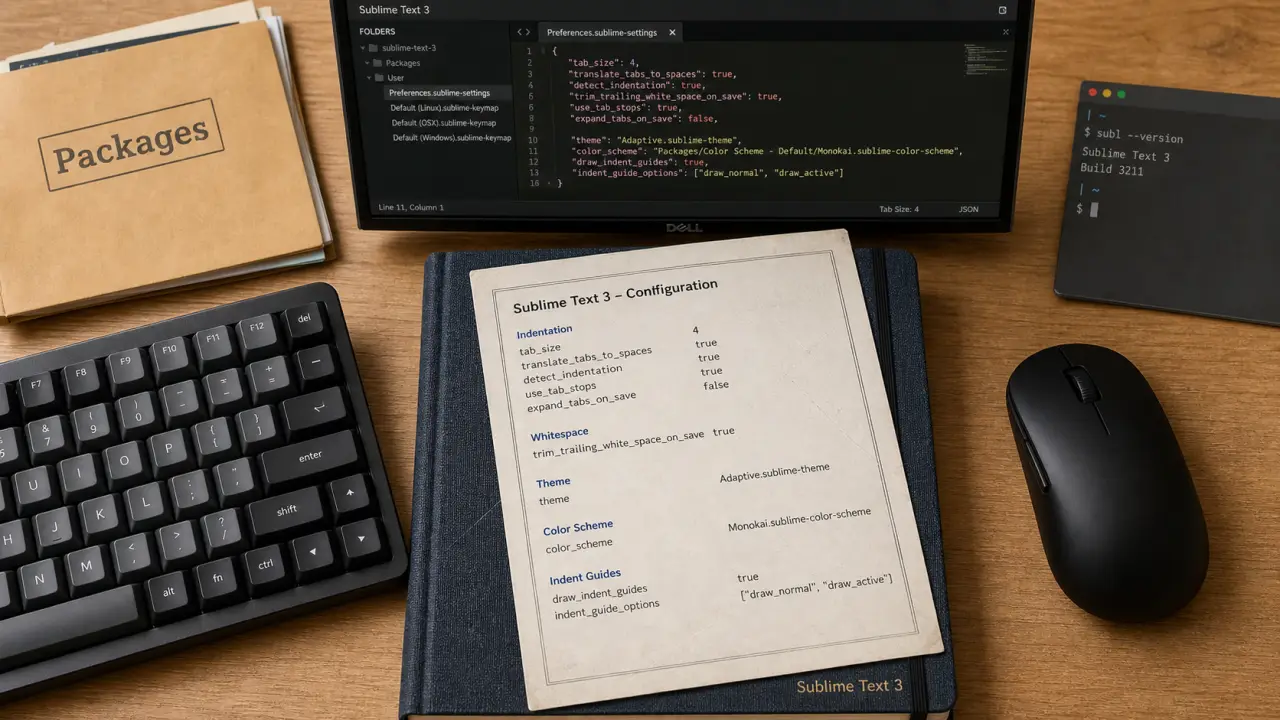
Sublime Text 3 reste un éditeur de texte apprécié pour une raison simple : il s’ouvre vite, reste fluide sur de gros fichiers et se personnalise sans imposer un environnement lourd. Si vous voulez le télécharger, l’installer correctement ou le comparer à VS Code, Notepad++ et d’autres éditeurs, le plus efficace est de partir de la version officielle, puis de ne configurer que l’essentiel.
Télécharger Sublime Text 3 sans risque et choisir la bonne version
Le téléchargement le plus sûr passe par le site officiel de Sublime Text. Pour accéder directement à la page dédiée à la version 3, utilisez la page officielle de Sublime Text 3. Vous y trouverez les installeurs adaptés aux principaux systèmes, ainsi que le changelog détaillé par build.
Quiz : Sublime Text 3
Sublime Text 3 est disponible sur Windows, macOS et Linux. Sous Windows, l’installation repose généralement sur un exécutable classique. Sur Linux, plusieurs formats existent selon la distribution et l’usage : paquet .deb, archive .tar.bz2 ou installation via dépôt lorsque c’est proposé. Cette compatibilité multi-OS permet de conserver vos habitudes, vos raccourcis et une partie de votre configuration d’un poste à l’autre.
Licence : une version d’essai généreuse, mais pas un logiciel gratuit
Sublime Text fonctionne selon un modèle shareware. Vous pouvez l’essayer sans limite de temps stricte, mais l’achat d’une licence reste recommandé si vous l’utilisez régulièrement. Le prix indiqué pour la licence est de 70$ (~65€). En pratique, cela vous laisse le temps de tester l’éditeur dans vos conditions réelles avant de décider s’il mérite sa place dans votre environnement de travail.
Pourquoi la version 3 plutôt que Sublime Text 4 ?
Sublime Text 4 est la version la plus récente, mais Sublime Text 3 garde un intérêt dans certains contextes : machines anciennes, environnements verrouillés, compatibilité avec une configuration existante ou besoin de reproduire exactement un poste de développement déjà en place. Le choix dépend donc moins d’une logique de nouveauté que de la stabilité recherchée. Si vous démarrez un nouvel environnement sans contrainte, Sublime Text 4 peut être plus logique. Si vous maintenez un workflow éprouvé, Sublime Text 3 reste pertinent.
Installer Sublime Text 3 et vérifier que tout fonctionne
L’installation est rapide, mais quelques vérifications évitent les problèmes classiques : mauvais paquet Linux, conflit de droits dans le dossier utilisateur, raccourci introuvable ou plugins qui ne se chargent pas. Après installation, ouvrez un fichier de code simple, testez l’enregistrement, puis vérifiez que la coloration syntaxique correspond bien au langage utilisé.
| Système | Installation conseillée | Point à vérifier |
|---|---|---|
| Windows | Installateur officiel | Association des fichiers et raccourci dans le menu Démarrer |
| macOS | Application depuis le site officiel | Déplacement dans le dossier Applications |
| Linux Debian/Ubuntu | Paquet .deb ou dépôt adapté | Droits d’exécution et lancement depuis le terminal |
| Linux autres distributions | Archive .tar.bz2 si nécessaire | Emplacement d’installation et chemin de lancement |
Les premiers réglages utiles
Avant d’ajouter des extensions, réglez les bases : taille de police, indentation, tabulations ou espaces, retour à la ligne, thème clair ou sombre, affichage de la minimap et comportement de la sidebar. Ces paramètres se modifient dans les fichiers de configuration de l’éditeur. L’objectif est simple : créer un espace de travail lisible avant de le rendre plus puissant.
Un bon réflexe consiste à définir des règles par défaut simples : indentation cohérente, suppression des espaces en fin de ligne et encodage stable. Sur certains projets, la présence ou l’absence de BOM peut aussi compter, notamment lorsqu’un fichier doit être lu par un outil plus ancien ou une chaîne de build stricte. Ce sont de petits détails, mais ils évitent des erreurs difficiles à diagnostiquer.
Que faire si l’installation bloque ?
Si Sublime Text 3 ne se lance pas, commencez par réinstaller depuis le téléchargement officiel plutôt que depuis une copie trouvée ailleurs. Sous Linux, vérifiez que le paquet correspond bien à votre architecture et que les dépendances sont satisfaites. Si un plugin provoque un comportement anormal, démarrez avec une configuration minimale ou renommez temporairement le dossier utilisateur pour identifier si le problème vient de l’éditeur ou d’une extension.
Fonctionnalités qui font encore la force de Sublime Text 3
Sublime Text 3 n’est pas un simple bloc-notes amélioré. Il combine rapidité, navigation efficace et fonctions avancées qui accélèrent le travail quotidien. Il prend en charge 44 langages de programmation majeurs, avec coloration syntaxique, indentation adaptée et reconnaissance des structures courantes.
Palette de commandes, multi-sélection et navigation rapide
La palette de commandes est l’un des points forts de l’éditeur. Elle permet de lancer une action sans fouiller dans les menus : changer de syntaxe, installer un package, formater un fichier ou accéder à une commande précise. La multi-sélection permet de modifier plusieurs occurrences en même temps. Pour renommer une classe CSS, corriger une série d’attributs ou restructurer un bloc répétitif, le gain de temps est immédiat.
La navigation rapide complète cet ensemble : ouverture de fichiers par nom, déplacement vers un symbole, recherche globale dans un projet, consultation de la sidebar. Cette logique donne à Sublime Text 3 une sensation très directe : peu d’éléments visuels superflus, mais des commandes rapides pour atteindre le bon endroit.
Git, build systems et changelog de la version 3
Sublime Text 3 apporte aussi des fonctions adaptées au développement moderne : intégration Git, systèmes de build, API pour extensions et éléments d’interface avancés comme les phantoms. Le changelog officiel permet de suivre les évolutions par version, notamment 3.2.2 (Build 3211) publiée le 1er octobre 2019, 3.2.1 (Build 3207) publiée le 6 avril 2019 et 3.2 (Build 3200) publiée le 13 mars 2019.
Ces détails comptent quand un plugin dépend d’un comportement précis de l’éditeur ou d’une version de l’API. Connaître le build installé aide à diagnostiquer un bug, surtout dans une équipe où plusieurs postes doivent conserver la même configuration.
Packages indispensables : personnaliser sans alourdir
Le gestionnaire de paquets, souvent installé via Package Control, transforme Sublime Text 3 en éditeur modulaire. L’idée n’est pas d’ajouter des dizaines de plugins, mais de choisir ceux qui servent vraiment votre usage : développement web, administration système, Python, documentation, recherche dans de gros projets ou manipulation de fichiers.
- Package Control : base pratique pour installer, mettre à jour et retirer des extensions.
- Emmet : utile pour écrire rapidement du HTML et du CSS.
- SublimeLinter : intéressant pour repérer des erreurs ou incohérences selon les langages configurés.
- GitGutter : pratique pour visualiser les modifications liées à Git directement dans la marge.
- SideBarEnhancements : ajoute des actions utiles dans la sidebar, notamment sur les fichiers et dossiers.
Chaque extension influence votre manière de travailler : raccourcis, menus contextuels, fichiers de configuration, dépendances et habitudes de navigation. Avant d’installer un plugin, demandez-vous s’il réduit vraiment une friction répétée ou s’il ajoute seulement une option séduisante. Un éditeur trop chargé devient moins lisible, plus fragile lors des mises à jour et plus difficile à reproduire sur une autre machine. La bonne configuration n’est pas la plus spectaculaire, mais celle dont vous pouvez expliquer chaque choix.
Une méthode simple pour garder une configuration propre
Installez les packages par étapes. Ajoutez-en un, utilisez-le quelques jours, puis décidez s’il mérite de rester. Conservez une liste de vos extensions et de vos réglages importants dans un fichier texte ou un dépôt Git privé. En cas de réinstallation, vous pourrez reconstruire votre environnement rapidement sans traîner d’anciens essais devenus inutiles.
Sublime Text 3 face aux autres éditeurs
Le choix d’un éditeur dépend de votre priorité : vitesse, richesse de l’écosystème, légèreté, gratuité ou intégration complète avec les outils de développement. Sublime Text 3 se distingue surtout par sa réactivité et son interface sobre. Il n’essaie pas de devenir un IDE complet par défaut, ce qui peut être un avantage si vous aimez maîtriser votre environnement.
| Éditeur | Point fort | Limite principale |
|---|---|---|
| Sublime Text 3 | Rapidité, multi-sélection, personnalisation maîtrisée | Licence payante recommandée et configuration à construire |
| VS Code | Écosystème très riche et intégrations nombreuses | Plus lourd selon les extensions installées |
| Notepad++ | Très léger et familier sous Windows | Moins adapté aux workflows multi-plateformes avancés |
| Gedit ou Kate | Bonne intégration aux environnements Linux | Écosystème d’extensions moins central dans l’usage développeur |
Pour un développeur qui veut un outil rapide, stable et personnalisable, Sublime Text 3 reste une option solide. Pour une équipe qui souhaite des extensions intégrées, du débogage visuel et une expérience très guidée, VS Code peut sembler plus confortable. Le meilleur choix est donc celui qui sert votre rythme : ouvrir vite, modifier proprement, naviguer sans friction et garder une configuration que vous comprenez.
Si vous installez Sublime Text 3 aujourd’hui, commencez par le téléchargement officiel, vérifiez votre build, configurez les bases, puis ajoutez les packages progressivement. C’est cette approche mesurée qui permet de profiter de sa vitesse sans transformer l’éditeur en usine à plugins.