
Nettoyer un fichier Excel encombré de lignes vides est une étape nécessaire pour garantir la fiabilité de vos analyses. Qu'ils proviennent d'un import de données mal calibré ou d'une manipulation manuelle, ces espaces inutiles alourdissent vos classeurs et faussent souvent les calculs automatiques. Supprimer ces lignes une par une est envisageable sur dix lignes, mais devient complexe sur un jeu de données volumineux. Excel propose des outils natifs pour automatiser cette tâche tout en préservant l'intégrité de vos informations.
La méthode "Atteindre" : la solution rapide pour les petits volumes
L'outil Atteindre les cellules particulières est efficace pour cibler instantanément le vide. Cette technique permet de sélectionner en un clic toutes les cellules sans données au sein d'une plage définie.
Étapes de mise en œuvre
Sélectionnez la colonne de référence, celle qui ne devrait jamais être vide si la ligne contient une donnée. Appuyez sur la touche F5, puis cliquez sur le bouton Cellules... en bas à gauche. Cochez l'option Cellules vides et validez par OK.
Excel met en surbrillance toutes les cellules vides de votre sélection. Rendez-vous dans l'onglet Accueil, cliquez sur la flèche à côté de Supprimer dans le groupe "Cellules", puis choisissez Supprimer des lignes dans la feuille. Attention : cette méthode est radicale. Si une ligne est partiellement remplie mais que la cellule de votre colonne de référence est vide, la ligne entière sera supprimée.
Précautions d'usage
Avant de lancer cette procédure, vérifiez qu'aucune donnée importante n'est décalée. L'outil "Atteindre" ne distingue pas une ligne totalement vierge d'une ligne où seule la cellule sélectionnée manque à l'appel. Un tri préalable ou une vérification rapide sur un échantillon est recommandé pour éviter de perdre des informations par inadvertance.
Utiliser les filtres pour un contrôle total
Si vous craignez de supprimer des données par erreur, la méthode du filtre automatique est plus sécurisante. Elle permet de visualiser précisément ce qui sera supprimé avant de valider l'action. C'est l'approche idéale pour les fichiers complexes.
Considérez chaque ligne comme une membrane filtrante : elle doit laisser passer l'information utile tout en retenant les lignes vides. En appliquant un filtre, vous isolez les segments inutiles sans altérer la structure de votre base de données. Ce nettoyage rend la circulation de l'information plus fluide pour les fonctions de recherche comme VLOOKUP ou INDEX, qui butent souvent sur ces zones de vide.
Procédure de filtrage et suppression
Sélectionnez l'ensemble de votre tableau avec Ctrl + A. Allez dans l'onglet Données et cliquez sur Filtrer. Cliquez sur la flèche du filtre de l'une de vos colonnes principales. Décochez "Tout sélectionner" et cochez uniquement l'option (Vides) en bas de la liste. Une fois que seules les lignes vides apparaissent, sélectionnez-les, faites un clic droit sur les numéros de ligne à gauche et choisissez Supprimer la ligne. Désactivez le filtre pour retrouver vos données propres.
Avantages de la validation visuelle
Le filtre offre une couche de validation indispensable. Contrairement à la fonction "Atteindre", vous pouvez cumuler les filtres sur plusieurs colonnes pour vous assurer qu'une ligne est réellement vide avant de l'éliminer. C'est la méthode de prédilection pour les gestionnaires de bases de données manipulant des imports de logiciels comptables ou de CRM souvent capricieux.
Automatiser avec le VBA pour les fichiers volumineux
Pour traiter quotidiennement des fichiers de plusieurs dizaines de milliers de lignes, l'automatisation via une macro VBA est un gain de temps précieux. Une macro bien conçue parcourt des milliers de cellules en quelques millisecondes.
Exemple de script
Appuyez sur Alt + F11 pour ouvrir l'éditeur VBA, allez dans Insertion > Module et collez le code suivant :
Sub SupprimerLignesVides() Dim i As Long For i = Cells(Rows.Count, 1).End(xlUp).Row To 1 Step -1 If WorksheetFunction.CountA(Rows(i)) = 0 Then Rows(i).Delete End If Next i End SubCe script commence par la fin du fichier et remonte vers le haut (Step -1). Si vous supprimez la ligne 10 en descendant, la ligne 11 devient la ligne 10, et votre boucle risque de sauter la ligne suivante. En remontant, l'indexation reste cohérente et aucune ligne vide n'échappe au nettoyage.
Quand privilégier le VBA ?
Le VBA est recommandé lorsque la structure de vos fichiers est récurrente. Si vous recevez chaque semaine un export avec les mêmes défauts, inutile de répéter les étapes de filtrage. Une simple pression sur un bouton personnalisé dans votre ruban Excel suffira à rendre votre document exploitable. C'est la seule méthode performante pour les fichiers dépassant les 100 000 lignes, où les fonctions de tri peuvent ralentir le logiciel.
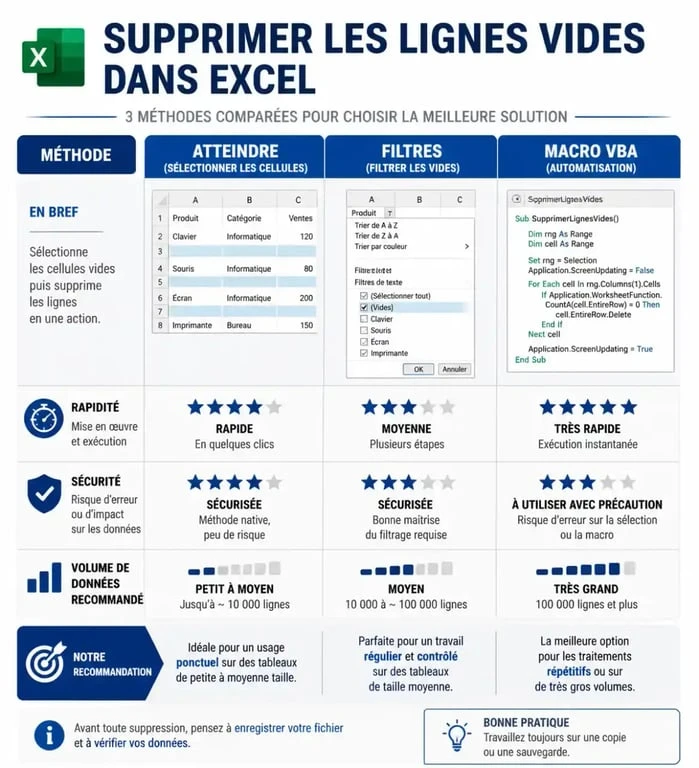
Tableau comparatif des méthodes de nettoyage
| Méthode | Rapidité | Niveau de sécurité | Volume recommandé |
|---|---|---|---|
| Atteindre (F5) | Très rapide | Modéré | Petit à moyen |
| Filtre automatique | Moyen | Élevé | Moyen à grand |
| Macro VBA | Instantané | Très élevé | Très grand / Récurrent |
Gérer les lignes vides "fantômes" en fin de fichier
Il arrive qu'Excel considère que votre fichier contient des millions de lignes alors que vos données s'arrêtent à la ligne 500. Cela se traduit par une barre de défilement minuscule et un fichier inutilement lourd. Ces lignes ne sont pas techniquement "vides" car elles contiennent parfois des mises en forme invisibles ou des espaces.
Réinitialiser la dernière cellule utilisée
Pour corriger ce problème, rendez-vous à la fin de vos données réelles. Sélectionnez toutes les lignes situées sous votre dernière ligne de données jusqu'à la fin du classeur avec Ctrl + Maj + Flèche bas. Faites un clic droit et choisissez Supprimer. Enregistrez votre fichier. Excel recalculera la "dernière cellule" et la taille de votre document diminuera, améliorant la vitesse d'ouverture et de calcul.
Impact sur la performance globale
Un fichier propre optimise la charge de travail du processeur lors des phases de recalcul. Dans des environnements professionnels où les fichiers sont partagés sur des serveurs, réduire le poids de vos documents évite les latences de synchronisation et les erreurs lors des exports en PDF ou vers des outils de Business Intelligence.