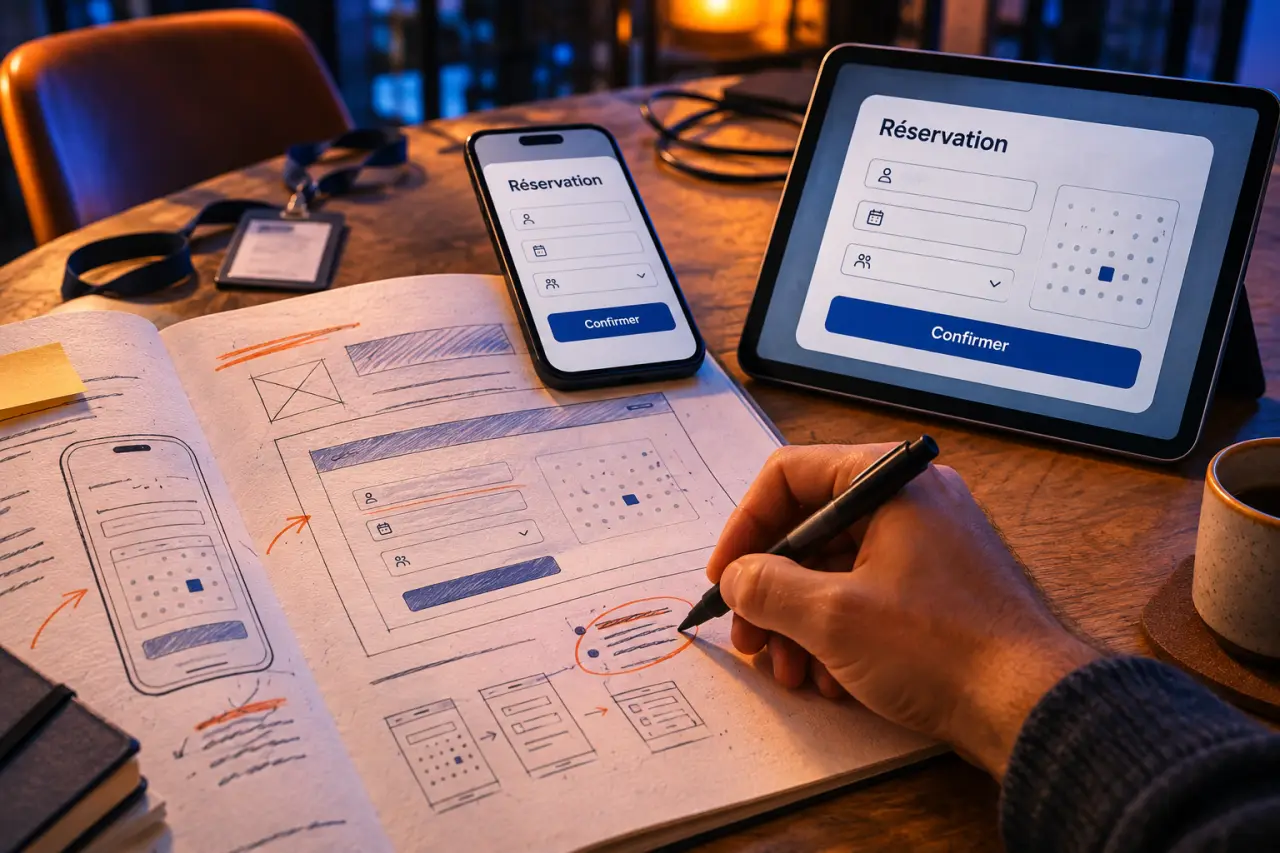
Les user interfaces, ou interfaces utilisateur, désignent les moyens par lesquels une personne échange avec un système : elle donne une instruction, consulte une information et reçoit une réponse. Les boutons d’une application en font partie, mais aussi les commandes vocales ou les messages d’erreur. Leur rôle est concret : permettre d’accomplir une tâche sans devoir comprendre le fonctionnement interne de la machine.
Une interface relie une intention à une action
Réserver un billet, régler un thermostat ou envoyer un document repose sur le même principe : l’utilisateur exprime une intention à travers des commandes, puis le système indique ce qui se passe. L’interface utilisateur, souvent abrégée UI pour User Interface, est cet espace d’échange. Elle ne se réduit donc ni à un écran ni à son apparence.
Une interface graphique utilise des éléments visuels comme les fenêtres, les menus et les icônes. Une interface en ligne de commande reçoit des instructions textuelles. Une interface vocale reconnaît une demande parlée et fournit une réponse. Certains produits combinent plusieurs modalités : toucher un écran, dicter un message et ressentir une vibration de confirmation.
Sur une application bancaire, par exemple, saisir un montant constitue une entrée ; voir le récapitulatif permet de vérifier la demande ; recevoir une confirmation renseigne sur son résultat. L’UI organise toute cette conversation, y compris lorsque l’opération échoue.
Cette distinction compte : un bouton peut sembler réussi tout en restant ambigu. Si son libellé ne précise pas s’il ouvre un récapitulatif ou déclenche un paiement, l’utilisateur doit deviner. Une bonne interface rend l’action et ses conséquences compréhensibles.
UI, UX et IHM : trois regards sur une même utilisation
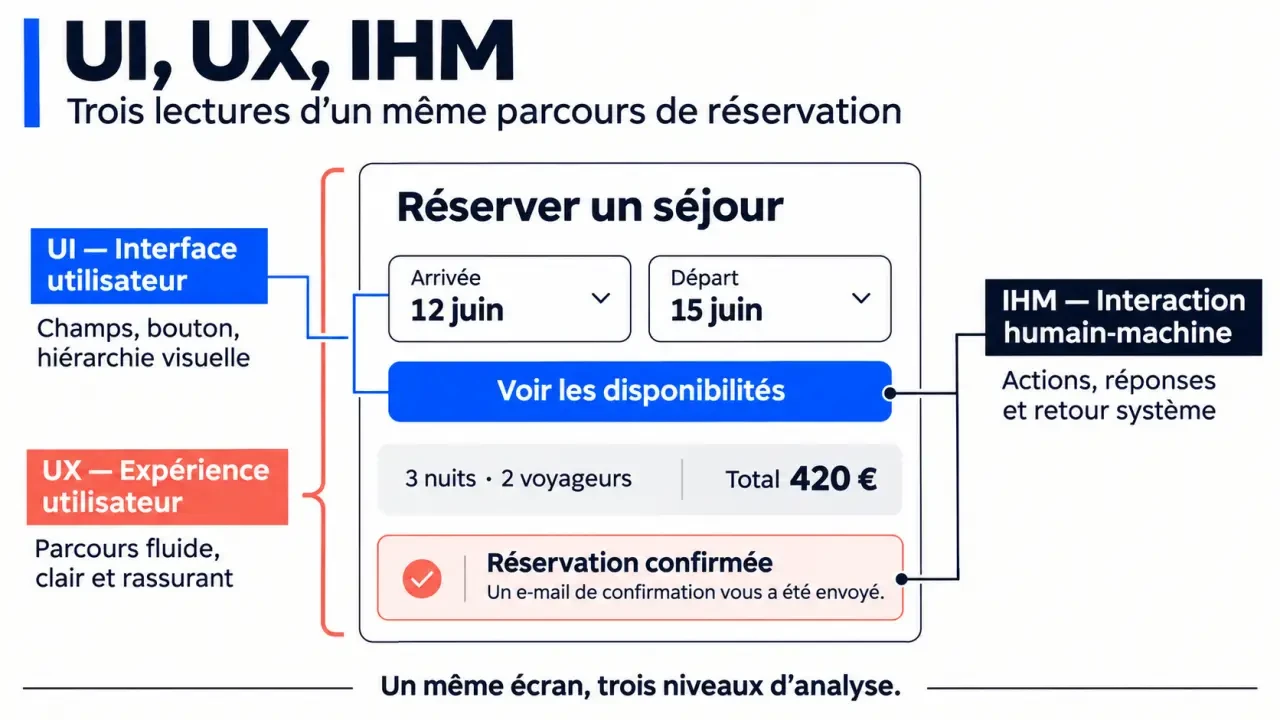
Ces termes se recoupent, mais ne répondent pas exactement à la même question. L’UI concerne les moyens d’interaction. L’UX, ou expérience utilisateur, embrasse l’ensemble de l’expérience vécue. L’IHM, ou interface homme-machine, désigne l’interface entre une personne et une machine ; le terme renvoie aussi, selon l’usage, au domaine qui étudie ces interactions.
| Notion | Ce qu’elle couvre | Exemple pour une réservation |
|---|---|---|
| UI | Commandes, présentation, comportements et retours du système | Sélecteur de dates, bouton de réservation, confirmation |
| UX | Expérience globale, compréhension du service et facilité du parcours | Trouver une offre adaptée, comprendre le prix et modifier son voyage |
| IHM | Relation entre une personne et un dispositif informatique ou une machine | Interaction avec une borne de réservation et ses commandes physiques |
Une UI soignée ne garantit pas, à elle seule, une bonne UX. Un formulaire peut être lisible et agréable, mais demander des informations inutiles. Inversement, un service pertinent peut devenir pénible si ses commandes sont difficiles à trouver.
Dans un projet, ces dimensions demandent une collaboration entre recherche utilisateur, conception des parcours, design d’interface et développement. Les intitulés de poste varient ; l’essentiel reste de ne pas séparer artificiellement l’apparence, le comportement et les besoins réels.
Les composants d’une UI forment une conversation
Pour comprendre une interface, il est plus utile de classer ses éléments par fonction que de dresser un simple inventaire graphique. Chaque composant doit aider à se repérer, agir ou comprendre le résultat.
- Se repérer : menus, barre de navigation, titres, onglets et fil d’Ariane indiquent où l’on se trouve et ce qui est accessible.
- Donner une instruction : boutons, liens, champs de formulaire, cases à cocher et listes de sélection permettent d’agir.
- Comprendre : textes, icônes accompagnées de libellés, tableaux et messages d’aide expliquent les informations et les choix.
- Suivre le résultat : indicateurs de progression, confirmations, alertes et messages d’erreur rendent l’état du système perceptible.
Prenons un formulaire de prise de rendez-vous. Le calendrier sert à choisir une date ; les créneaux disponibles précisent les possibilités ; le bouton « Confirmer le rendez-vous » annonce l’action. Après validation, un récapitulatif doit rappeler la date retenue. Si le créneau vient d’être pris, le message doit expliquer la situation et permettre un nouveau choix sans tout recommencer.
Le feedback, ou retour d’information, évite ainsi l’incertitude. Pendant un envoi de fichier, afficher une progression et signaler une interruption est plus utile qu’une animation décorative. Ce retour peut être visuel, sonore ou haptique, mais une information essentielle ne devrait pas dépendre d’un seul signal difficilement perceptible.
Une bonne interface réduit l’effort sans masquer l’essentiel
Les listes de critères varient : Wikipédia présente huit qualités ou caractéristiques des grandes interfaces, tandis que Yumens évoque six qualités d’une interface utilisateur graphique. Ces grilles ne constituent pas un score universel. Pour évaluer un écran, mieux vaut observer ce qu’une personne comprend et réussit à faire.
Clarté, hiérarchie et cohérence
La hiérarchie visuelle indique ce qui mérite l’attention : titre explicite, informations regroupées, action principale identifiable et options secondaires moins saillantes. Elle réduit la charge cognitive, c’est-à-dire l’effort mental nécessaire pour comprendre et décider. La sobriété ne consiste pas à supprimer toute explication : une consigne visible peut éviter plusieurs hésitations.
La cohérence rend les comportements prévisibles. Un même terme doit désigner une même action, et des commandes semblables doivent fonctionner de façon comparable. Une interface paraît intuitive lorsqu’elle s’appuie sur des repères connus du public concerné, pas simplement lorsqu’elle semble évidente à son concepteur.
Une interface acquiert aussi une forme de patine : à force d’utilisation, ses emplacements et ses gestes deviennent des habitudes. Lors d’une refonte, déplacer une commande fréquente peut effacer ces repères sans améliorer la tâche. Avant de moderniser un écran, distinguez donc la poussière visuelle des automatismes utiles ; conservez les ancrages efficaces et accompagnez les changements nécessaires par des libellés explicites.
Accessibilité et adaptation aux situations réelles
Une interface accessible prévoit notamment une navigation au clavier, un focus visible, des champs correctement étiquetés et des contrastes suffisants. Une erreur doit être expliquée par du texte, pas uniquement par une couleur. L’agrandissement du texte ne doit pas faire disparaître une commande indispensable.
L’adaptation multi-écrans demande de réorganiser les contenus, pas seulement de les rétrécir. L’internationalisation implique aussi d’anticiper des traductions plus longues, les formats de date et les conventions locales. Ces contraintes gagnent à être intégrées dès les premières maquettes.
Concevoir et tester avant de figer les écrans
La conception commence par une activité réelle : qui utilise le produit, pour accomplir quoi et dans quelles conditions ? Un agent qui traite des dossiers toute la journée n’a pas les mêmes besoins qu’une personne qui remplit exceptionnellement une demande sur téléphone.
Wikipédia distingue trois étapes d’une démarche d’IHM : la spécification d’interaction, la spécification du logiciel d’interface et le prototypage. Elles permettent de préciser les échanges attendus, leur réalisation logicielle et leur représentation testable. En pratique, les ajustements conduisent souvent à revenir sur les choix précédents.
- Décrire un scénario : préciser l’objectif, les informations nécessaires et les erreurs possibles.
- Organiser le parcours : dessiner des wireframes, des schémas simples centrés sur la structure et les commandes.
- Simuler les interactions : créer un prototype incluant chargements, erreurs, retours en arrière et confirmations.
- Observer l’usage : demander à des personnes représentatives d’accomplir une tâche sans leur indiquer le chemin.
Les hésitations, les erreurs et les demandes d’aide révèlent les points à retravailler. On peut suivre la réussite des tâches et leur durée, sans confondre vitesse et qualité : une opération sensible demande parfois une vérification volontaire. Enfin, documenter les composants dans un design system aide à préserver la cohérence. Le véritable critère de réussite reste simple : l’utilisateur sait quoi faire, comprend ce qui se passe et peut corriger une erreur.