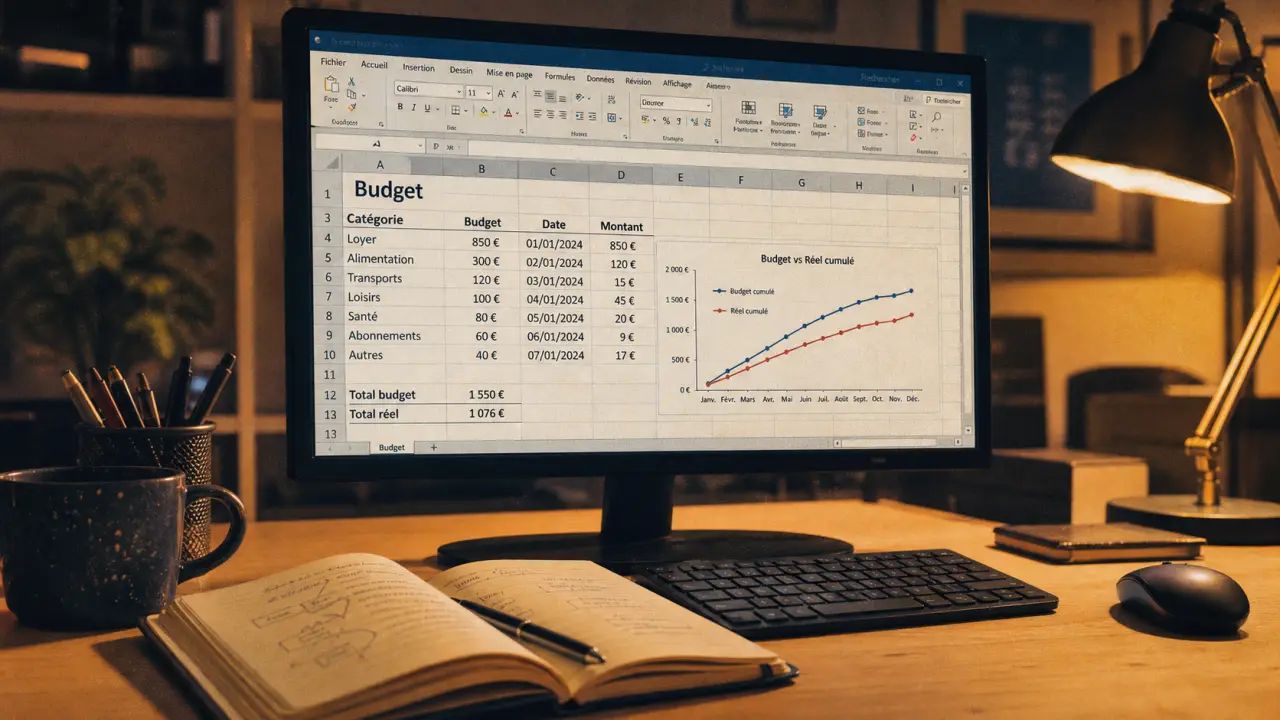
Apprendre Excel devient beaucoup plus simple quand on ne commence pas par les fonctions les plus impressionnantes. Avant les tableaux croisés dynamiques, les macros ou l’automatisation, il faut savoir où saisir une donnée, comment structurer une feuille, écrire une formule fiable et transformer quelques chiffres en graphique lisible. L’objectif n’est pas de tout mémoriser, mais de construire une méthode progressive que vous pourrez réutiliser pour un budget, un planning, un suivi commercial ou un tableau de bord professionnel.
Partir des bons repères : classeur, feuille, cellule et ruban
Excel est un tableur : il sert à organiser, calculer, analyser et présenter des données. Un fichier Excel s’appelle un classeur. À l’intérieur, vous travaillez dans une ou plusieurs feuilles de calcul, composées de lignes, de colonnes et de cellules. Chaque cellule possède une adresse, comme A1 ou C12, ce qui permet de l’utiliser dans des formules.
Comprendre l’interface avant de chercher les fonctions
Le ruban, situé en haut de l’écran, regroupe les commandes par onglets : Accueil, Insertion, Mise en page, Formules, Données, Révision ou Affichage. Pour débuter, concentrez-vous d’abord sur trois zones : l’onglet Accueil pour la mise en forme, l’onglet Formules pour les calculs, et l’onglet Insertion pour les tableaux et graphiques. Cette approche évite de cliquer partout au hasard et donne une logique à votre apprentissage.
Une bonne habitude consiste à nommer clairement vos feuilles : “Budget”, “Clients”, “Planning”, “Synthèse”. Même sur un petit fichier, cette organisation vous prépare à gérer des documents plus complexes. Excel devient vite confus lorsque les feuilles s’appellent encore Feuil1, Feuil2 ou Copie de Feuil3.
Identifier vos usages pour apprendre plus vite
On n’apprend pas Excel de la même façon pour gérer ses comptes personnels, suivre des horaires d’équipe ou analyser des ventes. Avant de suivre un cours Excel gratuit ou de télécharger un PDF, choisissez un cas concret : créer un budget mensuel, calculer des moyennes de notes, suivre des stocks ou comparer des devis. Vous retiendrez mieux les manipulations si elles répondent à un besoin réel.
Construire un premier tableau propre et exploitable
Le premier vrai progrès sur Excel consiste à créer un tableau clair. Un tableau efficace n’est pas seulement joli : il est facile à trier, à filtrer, à calculer et à mettre à jour. Chaque colonne doit contenir un type d’information précis, par exemple Date, Client, Produit, Montant ou Statut. Évitez de mélanger plusieurs informations dans une même cellule, comme “Jean Dupont - payé - 250 €”, car cela rend les calculs et les filtres difficiles.
Saisir les données sans créer de pièges
Pour apprendre Excel correctement, prenez l’habitude de saisir les données de manière régulière. Les dates doivent être de vraies dates, les montants de vrais nombres, les pourcentages de vrais pourcentages. Si vous ajoutez des espaces, des symboles ou du texte inutile, Excel risque de ne pas reconnaître les valeurs et vos formules produiront des erreurs.
- Une ligne correspond à un enregistrement : une vente, une dépense, une tâche, un salarié.
- Une colonne correspond à une information unique : date, nom, quantité, prix, statut.
- La première ligne sert aux titres de colonnes, courts et explicites.
- Les cellules fusionnées sont à éviter dans les tableaux destinés au tri ou au calcul.
Utiliser la mise en forme pour lire, pas pour décorer
La mise en forme doit guider l’œil. Mettez les en-têtes en gras, appliquez un format monétaire aux montants, alignez les dates et utilisez la mise en forme conditionnelle pour faire ressortir les retards, les dépassements de budget ou les valeurs importantes. Un excès de couleurs rend le fichier moins lisible ; deux ou trois codes visuels suffisent souvent.
Pensez votre feuille comme un paravent bien placé dans une pièce : il ne sert pas à cacher le désordre, mais à délimiter des zones utiles. Dans Excel, cette logique compte. Séparez clairement la zone de saisie, la zone de calcul et la zone de synthèse. Vous saurez immédiatement où modifier les données, où vérifier les résultats et où lire la conclusion. Cette séparation limite les erreurs, surtout si le fichier est partagé avec d’autres personnes.
Maîtriser les formules de base avant les fonctions avancées
Les formules sont le cœur d’Excel. Elles commencent toujours par le signe égal. Une formule simple peut additionner deux cellules, comme =A2+B2. Une fonction est une formule prête à l’emploi, comme SOMME, MOYENNE ou SI. Pour progresser, l’important est de comprendre la logique des références de cellules avant d’accumuler les fonctions.
Les fonctions indispensables pour débuter
Commencez par quelques fonctions très utiles. SOMME additionne une plage de cellules. MOYENNE calcule une valeur moyenne. MIN et MAX repèrent la plus petite et la plus grande valeur. NB compte les cellules contenant des nombres, tandis que NBVAL compte les cellules non vides. Ces fonctions suffisent déjà pour analyser un budget, une liste de commandes ou un tableau de résultats.
| Besoin | Fonction utile | Exemple d’usage |
|---|---|---|
| Additionner des montants | SOMME | Total des dépenses du mois |
| Calculer une moyenne | MOYENNE | Moyenne des ventes par semaine |
| Tester une condition | SI | Afficher “OK” si un objectif est atteint |
| Repérer une valeur extrême | MIN / MAX | Identifier le prix le plus bas ou le plus élevé |
Comprendre la fonction SI sans la compliquer
La fonction SI permet de créer une règle logique. Par exemple, vous pouvez demander à Excel d’afficher “Payé” si une cellule contient une date de règlement, ou “À relancer” si elle est vide. Sa structure repose sur trois éléments : le test, le résultat si le test est vrai, le résultat si le test est faux. Une fois cette logique comprise, vous pourrez l’appliquer à des seuils de budget, des statuts de projet ou des validations simples.
Ne cherchez pas tout de suite à imbriquer plusieurs SI ou à créer des formules très longues. Une formule facile à relire vaut mieux qu’une formule brillante mais incompréhensible trois semaines plus tard. Ajoutez éventuellement une colonne intermédiaire pour décomposer le calcul : c’est souvent plus professionnel qu’un fichier compact mais fragile.
Transformer les données en graphiques et en décisions
Un graphique Excel ne sert pas seulement à embellir une présentation. Il aide à comprendre une tendance, comparer des catégories ou repérer une anomalie. Avant de créer un graphique, vérifiez que votre tableau possède des titres de colonnes clairs et que les valeurs sont cohérentes. Un graphique construit sur des données mal structurées donnera une image trompeuse.
Choisir le bon graphique selon le message
Le graphique en colonnes convient pour comparer des valeurs : ventes par produit, dépenses par catégorie, heures par projet. Le graphique en courbes est plus adapté à une évolution dans le temps, comme un chiffre d’affaires mensuel ou un suivi de poids. Le graphique en secteurs peut être utile pour montrer une répartition, mais il devient vite illisible avec trop de catégories.
- Pour comparer : utilisez plutôt des colonnes ou des barres.
- Pour suivre une évolution : privilégiez une courbe.
- Pour montrer une part dans un total : utilisez un secteur avec peu de catégories.
- Pour une lecture professionnelle : ajoutez un titre clair et évitez les effets visuels inutiles.
Passer progressivement aux tableaux croisés dynamiques
Le tableau croisé dynamique est souvent perçu comme une fonctionnalité avancée, mais il devient accessible si vos données sont bien préparées. Il permet de synthétiser rapidement une grande liste : total par client, ventes par mois, dépenses par service, tâches par statut. Avant de l’apprendre, assurez-vous de maîtriser les tableaux simples, les filtres et les fonctions de base. Vous gagnerez du temps et comprendrez mieux les résultats obtenus.
Choisir les bonnes ressources et la bonne version d’Excel
Pour apprendre Excel, combinez trois types de supports : un cours structuré, des exercices pratiques et des modèles réutilisables. Les PDF de cours sont utiles pour garder une trace des notions, mais ils ne remplacent pas la manipulation. Le plus efficace reste d’ouvrir un classeur, de reproduire les exemples et de modifier les données pour observer ce qui change.
Où trouver des supports fiables pour progresser
La page d’aide officielle de Microsoft reste une ressource pertinente pour vérifier une fonctionnalité, comprendre une formule ou explorer les modèles Excel. Vous pouvez aussi utiliser des cours Excel gratuits, des forums d’entraide et des modèles à télécharger pour vous entraîner sur des cas concrets. Privilégiez les supports qui proposent une progression : interface, saisie, mise en forme, calculs, graphiques, puis analyse de données.
- Commencez par un petit tableau personnel ou professionnel.
- Ajoutez trois formules simples : total, moyenne, maximum.
- Appliquez une mise en forme lisible et cohérente.
- Créez un graphique adapté au message.
- Reprenez le même exercice avec un modèle téléchargé.
Excel classique ou Excel 365 : ce qui change pour l’apprentissage
Microsoft 365 inclut Excel 365, avec des mises à jour automatiques, l’intégration cloud et la collaboration en temps réel. Concrètement, cela facilite le travail à plusieurs via OneDrive ou Teams, notamment pour corriger un fichier, suivre un projet ou partager un tableau de bord. Certaines fonctionnalités avancées, comme Copilot, Power Query ou des options enrichies d’analyse, dépendent de la version utilisée et de l’environnement Microsoft 365.
Si vous utilisez une version plus ancienne, vous pouvez apprendre les bases sans problème : feuilles, tableaux, formules, graphiques et filtres restent au cœur du logiciel. En revanche, il faut tenir compte du cycle de vie des produits : la fin de support d’Excel 2016 et d’Excel 2019 est annoncée, ce qui peut peser dans un choix professionnel. Pour un usage durable, collaboratif ou en entreprise, Excel 365 offre un cadre plus évolutif.
Le bon parcours est donc simple : apprenez d’abord à structurer vos données, puis à calculer, visualiser et vérifier vos résultats. Ensuite seulement, explorez les modèles, les tableaux croisés dynamiques, Power Query ou les fonctions liées à Excel 365. Vous avancerez plus vite, avec des fichiers plus propres et des compétences réellement transférables.