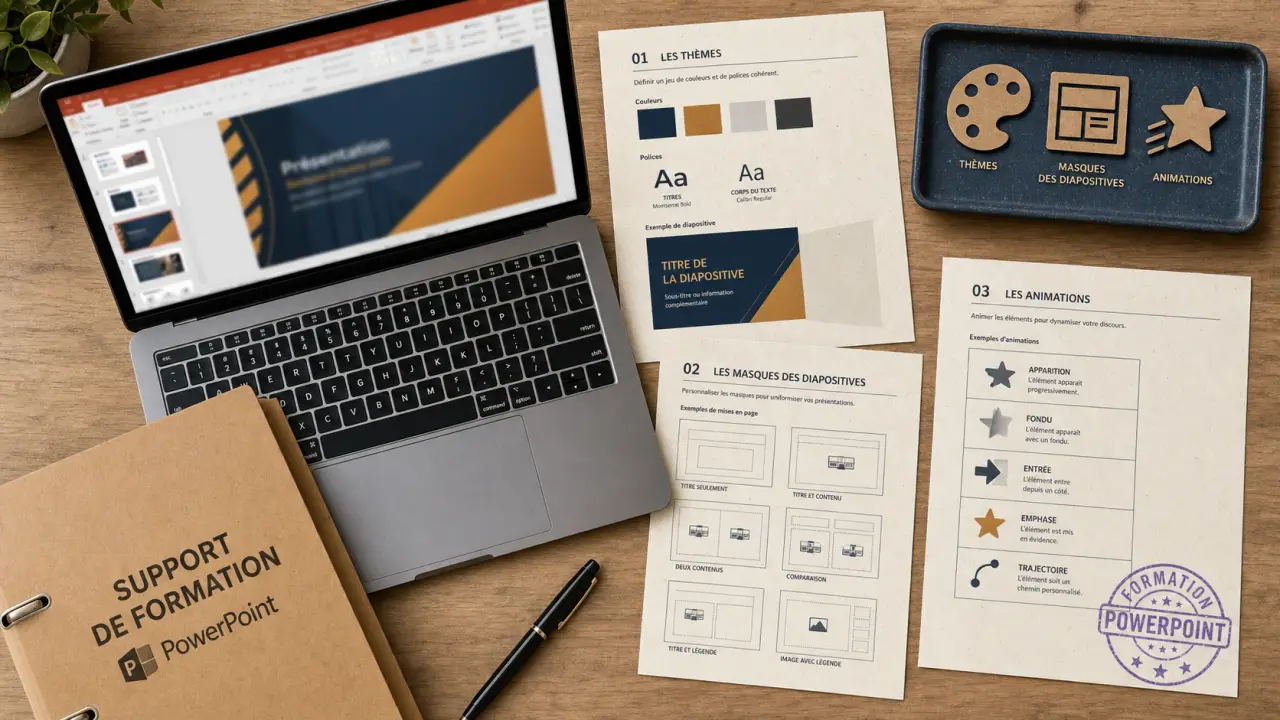
Choisir une formation PowerPoint ne consiste pas seulement à repérer les fonctions du logiciel. L’objectif est de savoir créer des présentations claires, cohérentes et utiles en contexte professionnel, pour une réunion, une soutenance, un comité de direction, une formation interne ou une restitution de données. Avant de s’inscrire, mieux vaut vérifier le niveau visé, le programme, les prérequis, la certification possible et les modalités pratiques.
Identifier le bon niveau avant de s’inscrire
Le point de départ est simple : un utilisateur qui découvre PowerPoint n’a pas les mêmes besoins qu’un collaborateur qui souhaite travailler ses masques, ses graphiques ou ses animations. Un bon positionnement évite de suivre une session trop basique, ou au contraire trop technique. C’est ce qui rend la formation vraiment utile dès les premiers exercices.
Débutant, initiation, enrichi ou interactif : quelles différences ?
Une formation PowerPoint débutant ou initiation couvre en général les bases : créer une présentation, ajouter des diapositives, choisir une disposition, insérer du texte, des images, des tableaux simples et lancer un diaporama. Elle convient à celles et ceux qui doivent devenir rapidement autonomes pour concevoir et diffuser un support professionnel.
Un parcours enrichi ou interactif s’adresse plutôt aux personnes déjà à l’aise avec les manipulations courantes. On y travaille davantage les masques des diapositives, les thèmes, les SmartArt, les graphiques liés à Excel, les animations, les transitions et la gestion du contenu. L’objectif n’est plus seulement de produire un diaporama, mais de le rendre plus lisible, plus dynamique et mieux adapté à l’auditoire.
| Niveau | Objectif principal | Profil concerné |
|---|---|---|
| Débutant | Créer et diffuser un diaporama simple | Utilisateur peu ou pas expérimenté |
| Initiation | Maîtriser les fonctions essentielles | Professionnel ayant besoin d’autonomie rapide |
| Enrichi | Améliorer la mise en forme et les contenus | Utilisateur régulier souhaitant gagner en qualité |
| Interactif | Créer des présentations dynamiques et engageantes | Formateur, manager, commercial, chef de projet |
Le rôle du test de niveau
Un test de prérequis ou une évaluation des connaissances permet de vérifier l’adéquation entre le participant et le programme. M2i indique par exemple un test de prérequis estimé à 4 minutes. Ce type d’évaluation sert à valider la maîtrise de l’environnement Windows ou MacOS, l’aisance avec Internet et les bases bureautiques nécessaires avant d’entrer dans PowerPoint.
Ce que doit contenir un programme PowerPoint solide
Un programme pertinent suit une progression logique : préparer le message, structurer les diapositives, uniformiser la ligne graphique, enrichir les contenus, puis gérer la diffusion. Cette logique évite l’erreur classique du diaporama empilé, où les slides s’enchaînent sans hiérarchie visuelle ni intention claire.
Concevoir une présentation avant de la décorer
La première compétence consiste à identifier les points clés d’une présentation réussie. Une formation sérieuse apprend à mettre au point un plan, choisir le bon nombre de diapositives, organiser les idées en sections et utiliser le mode trieuse de diapositives pour déplacer, supprimer, dupliquer ou masquer certains écrans. Cette étape compte beaucoup : une belle présentation mal structurée reste difficile à suivre.
Un bon formateur insiste aussi sur le choix de la disposition. Une diapositive de titre, une slide de synthèse, une comparaison, un graphique de résultats ou un organigramme ne demandent pas la même organisation. Apprendre à choisir une disposition adaptée permet de réduire le texte inutile et de guider naturellement le regard.
Maîtriser thèmes, masques et cohérence visuelle
Les thèmes, les couleurs, les polices et les effets donnent une identité visuelle à la présentation. Les masques des diapositives permettent d’aller plus loin : modifier la mise en forme globale, insérer un logo dans toutes les diapositives, gérer les en-têtes et pieds de page, uniformiser les puces ou créer une nouvelle disposition avec des espaces réservés.
Les masques servent surtout à garder une cohérence visuelle d’un écran à l’autre. Avant d’ajouter une animation ou une image, il faut savoir ce qui doit rester constant, ce qui doit changer et ce qui peut être simplifié. Cette méthode évite les diapositives trop chargées et rend le message plus facile à lire.
Enrichir les diapositives sans les alourdir
Une formation PowerPoint efficace doit couvrir l’insertion et la modification d’images, de formes, de tableaux, de graphiques, de diagrammes et d’organigrammes SmartArt. Elle peut aussi inclure l’intégration de contenus issus d’autres applications : texte provenant de Word, tableau ou graphique Excel copié-collé avec liaison, ou diapositives reprises d’une autre présentation.
Les liaisons Excel sont particulièrement utiles lorsque les données évoluent. Elles permettent de mettre à jour un graphique ou un tableau sans tout reconstruire. En revanche, elles doivent être gérées avec méthode pour éviter les liens rompus ou les données incohérentes au moment de présenter.
Les compétences concrètes acquises en formation
À la fin d’un parcours bien construit, le participant ne doit pas seulement connaître des fonctions. Il doit être capable de produire un support professionnel, adapté à son message et à son public. C’est cette capacité d’exécution qui donne sa valeur à la formation.
- Créer des présentations PowerPoint structurées et lisibles.
- Organiser les diapositives en sections et utiliser le mode trieuse.
- Appliquer un thème et personnaliser les couleurs, polices et effets.
- Utiliser les masques pour harmoniser la ligne graphique.
- Insérer et personnaliser des images, formes, tableaux et graphiques.
- Créer des schémas, organigrammes et diagrammes SmartArt.
- Intégrer des éléments issus de Word, Excel ou d’autres présentations.
- Appliquer des animations utiles, sans nuire à la compréhension.
- Configurer les préférences de présentation et gérer les modes d’affichage.
Les animations méritent une attention particulière. Elles ne doivent pas servir à impressionner, mais à faire apparaître une information au bon moment, accompagner une démonstration ou révéler progressivement les étapes d’un raisonnement. Un graphique animé peut aider à lire une évolution ; une animation excessive peut au contraire détourner l’attention.
Certification TOSA, CPF et preuves de compétence
Pour un salarié, un indépendant ou une personne en recherche d’emploi, la dimension certifiante peut peser dans la décision. La certification TOSA Microsoft PowerPoint sert à évaluer et valoriser un niveau de maîtrise du logiciel. Elle peut être associée à la compétence « Développer des présentations visuelles et dynamiques avec PowerPoint ».
Pourquoi viser le TOSA PowerPoint ?
Le TOSA apporte une preuve plus objective qu’une simple mention « bon niveau PowerPoint » sur un CV. Il peut attester des compétences liées à l’environnement, aux méthodes de travail, au diaporama, à la gestion des diapositives, aux objets, aux masques ou aux animations. M2i mentionne le certificateur ISOGRAD pour cette certification, ainsi qu’un supplément de 79€ dans le cadre indiqué pour le passage TOSA. Cegos mentionne de son côté le code RS6961 pour la certification « Développer des présentations visuelles et dynamiques avec PowerPoint ».
La certification n’est pas indispensable pour tous les profils. Elle devient intéressante lorsque la formation s’inscrit dans un parcours professionnel, une mobilité interne, une recherche d’emploi, une montée en compétences bureautiques ou une demande explicite de l’employeur.
Le financement CPF
Le Compte Personnel de Formation peut permettre de financer une formation professionnelle éligible. Pour le participant, le bon réflexe consiste à vérifier que l’action visée est bien certifiante ou rattachée à une certification reconnue, que le programme correspond au niveau attendu et que les modalités conviennent à son agenda. Le CPF facilite l’accès à la formation, mais ne garantit pas à lui seul que le niveau soit adapté.
Modalités pratiques : salle, distance, matériel et préparation
La formation peut se dérouler en salle, en groupe, ou à distance en classe virtuelle. Le choix dépend du niveau d’autonomie, de la disponibilité, du besoin d’accompagnement et de l’équipement. En centre, certains organismes fournissent l’ordinateur et l’accès au logiciel dans les versions appropriées. À distance, le participant doit généralement disposer de PowerPoint installé, d’une connexion Internet stable, d’un micro et, si possible, d’un second écran pour suivre les consignes tout en pratiquant.
La durée varie selon le niveau et le programme. Cegos mentionne par exemple une formation PowerPoint débutant de 2 jours. Ce format convient pour acquérir les bases, manipuler le logiciel et réaliser des exercices guidés. Un parcours plus avancé peut demander davantage de pratique sur des cas concrets : refonte d’une présentation existante, création de modèles, intégration de données Excel, travail sur l’interactivité ou préparation à la certification.
Avant de vous inscrire, préparez quelques éléments : votre version de PowerPoint, votre environnement Windows ou MacOS, votre niveau réel, un exemple de présentation que vous devez produire et vos objectifs professionnels. Voulez-vous animer une réunion, présenter des résultats, vendre une offre, former des collègues ou rendre un reporting plus lisible ? Plus l’objectif est précis, plus la formation devient immédiatement exploitable.
Le bon choix repose finalement sur quatre critères : un niveau bien évalué, un programme qui couvre les usages professionnels réels, des modalités compatibles avec votre organisation et, si nécessaire, une certification comme le TOSA pour valoriser les compétences acquises. Une formation PowerPoint réussie ne se mesure pas au nombre d’effets utilisés, mais à la capacité de faire passer une idée clairement, au bon rythme, devant le bon auditoire.