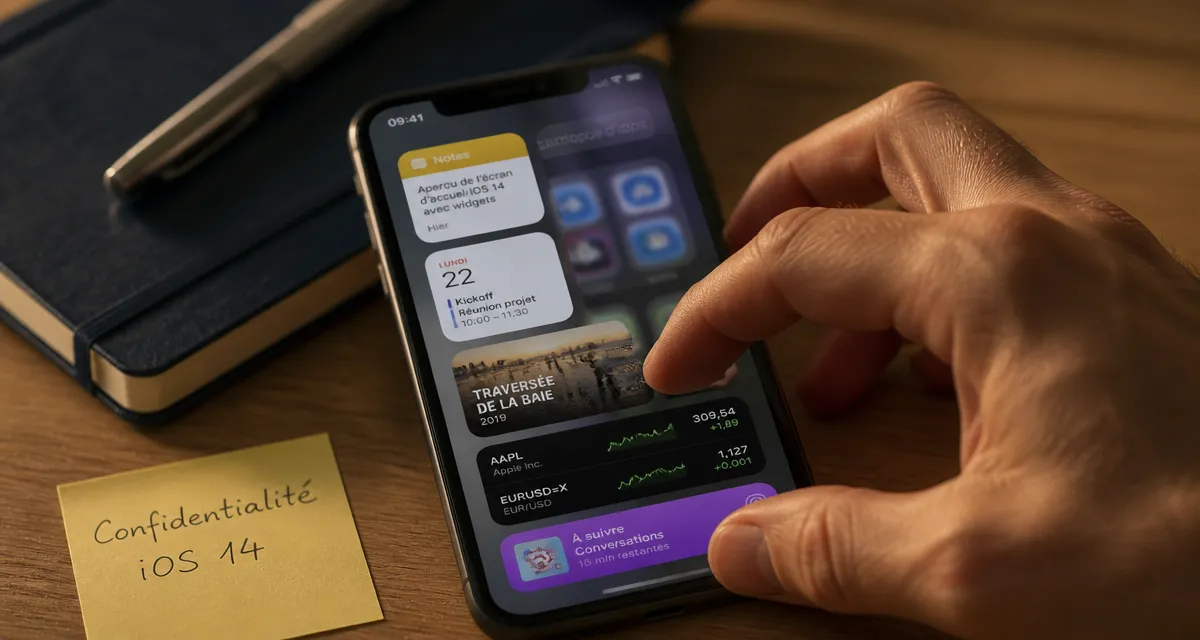
L'arrivée d'iOS 14 a transformé l'utilisation quotidienne de l'iPhone. Loin d'être une simple mise à jour esthétique, cette version a introduit des outils de personnalisation profonds et une transparence accrue sur l'usage des données personnelles. Maîtriser ces fonctionnalités permet de gagner en efficacité et de reprendre le contrôle sur votre appareil.
Repenser l'organisation de son écran d'accueil
L'écran d'accueil de l'iPhone a longtemps été une grille rigide d'icônes. Avec iOS 14, Apple offre une flexibilité inédite pour créer une interface qui s'adapte à vos besoins réels.
Exploiter la Bibliothèque d'applications
La Bibliothèque d'applications classe automatiquement vos logiciels par catégories comme la productivité ou le divertissement. L'astuce consiste à ne garder sur vos écrans principaux que les outils utilisés quotidiennement. Vous pouvez supprimer l'icône d'une application de l'écran d'accueil sans la désinstaller : elle reste accessible dans la Bibliothèque. Cette méthode permet de passer d'un téléphone encombré à une interface épurée.
Masquer des pages entières
Si vous avez accumulé des dizaines d'applications, vous pouvez masquer des pages entières sans supprimer vos réglages. Maintenez une pression sur une zone vide de l'écran, puis tapotez sur la barre de points en bas. Décochez les pages que vous ne souhaitez plus voir. C'est une solution efficace pour nettoyer votre interface sans perdre vos données.
Les widgets : l'information au premier coup d'œil
Les widgets ne sont plus cantonnés à la vue "Aujourd'hui". Ils s'intègrent désormais parmi vos applications, transformant l'écran d'accueil en un véritable tableau de bord informatif.
Pour ajouter un widget, maintenez une pression sur l'écran, appuyez sur le bouton "+" en haut à gauche et choisissez le format souhaité. Pour optimiser l'espace, utilisez la Pile intelligente. Ce widget dynamique analyse vos habitudes pour afficher l'information pertinente au bon moment : votre calendrier le matin, vos rappels à midi ou votre temps de trajet le soir.
En configurant des piles de widgets thématiques selon vos lieux de vie, comme le travail ou le domicile, vous réduisez votre charge mentale. L'information vient à vous, vous n'avez plus à la chercher derrière des dossiers.
Sécurité et confidentialité : décoder les nouveaux signaux
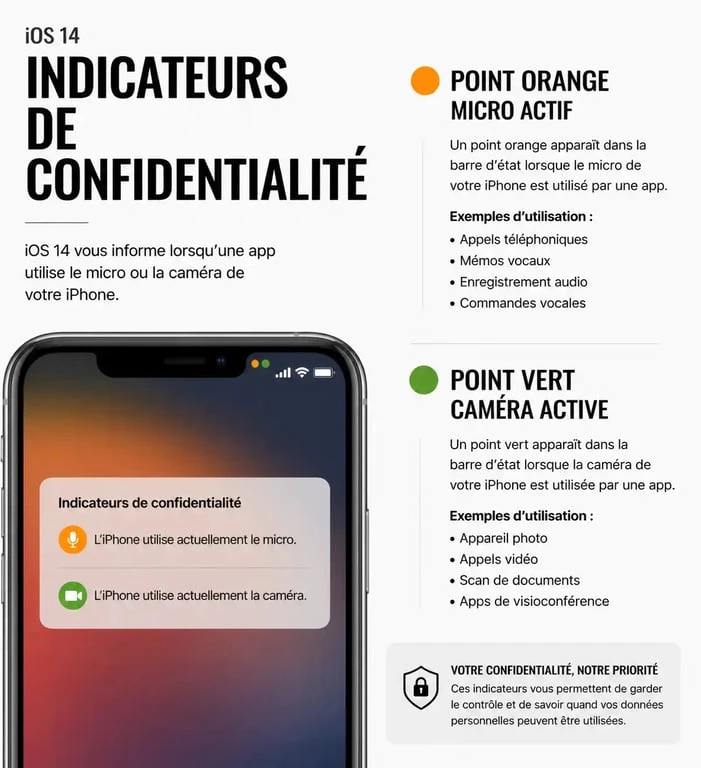
iOS 14 a introduit des indicateurs visuels pour garantir le respect de votre vie privée. Comprendre ces signaux est nécessaire pour garder le contrôle sur vos capteurs.
Les points orange et vert
Un petit point coloré peut apparaître en haut à droite de l'écran, au-dessus des barres de réseau. Le point orange signifie qu'une application utilise votre micro, tandis que le point vert indique que votre appareil photo est actif. Si l'un de ces points apparaît alors que vous n'utilisez pas ces fonctions, une application agit en arrière-plan. Balayez vers le bas pour ouvrir le Centre de contrôle et identifier le responsable.
Gestion fine de la localisation et des photos
Le partage de localisation n'est plus binaire. Vous pouvez désormais choisir de ne partager qu'une position approximative, ce qui est idéal pour les applications météo. De même, lorsqu'une application demande l'accès à vos photos, vous n'êtes plus obligé d'ouvrir toute votre bibliothèque. Vous pouvez sélectionner manuellement les clichés nécessaires, laissant le reste de vos souvenirs à l'abri.
Optimiser l'autonomie et le confort visuel
Une bonne expérience utilisateur repose sur la gestion de l'énergie et la réduction de la fatigue oculaire. Quelques réglages permettent de prolonger la durée de vie de votre batterie.
| Fonctionnalité | Action recommandée | Bénéfice immédiat |
|---|---|---|
| Mode Sombre | Activation automatique | Réduit la fatigue oculaire et économise l'énergie |
| Luminosité automatique | Activée dans Accessibilité | Préserve la batterie |
| Recharge optimisée | Activée dans État de la batterie | Ralentit le vieillissement chimique |
Le mode "Tap au dos" : un raccourci physique
Cachée dans les réglages d'accessibilité, cette fonction permet de déclencher une action en tapotant deux ou trois fois l'arrière de votre iPhone. Utilisez-la pour faire une capture d'écran, ouvrir le centre de contrôle ou lancer un raccourci Siri. C'est une astuce pratique pour ceux qui utilisent leur appareil à une main, notamment sur les modèles grand format.
L'application "Astuces" : votre guide intégré
Apple intègre nativement une application nommée Astuces, reconnaissable à son icône jaune. Elle propose des tutoriels courts et visuels mis à jour régulièrement. C'est le meilleur point de départ pour découvrir les subtilités d'iOS sans parcourir de longs manuels techniques. Elle propose des parcours thématiques pour apprendre à mieux utiliser Siri ou configurer vos options de partage familial.