L'arrivée d'iOS 15 a transformé l'utilisation quotidienne de l'iPhone. Loin d'être une simple mise à jour esthétique, cette version propose des outils puissants pour reprendre le contrôle sur votre temps et votre vie privée. Que vous utilisiez un modèle récent ou un iPhone 6S, maîtriser ces réglages permet de transformer votre appareil en un assistant personnel discret et efficace.
Dompter les notifications avec le mode Concentration
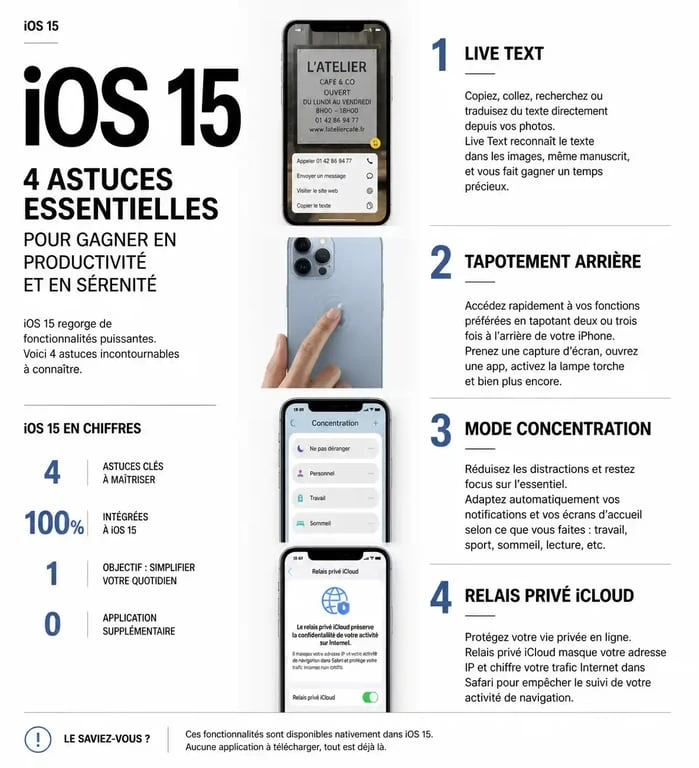
Le mode Concentration est l'évolution la plus marquante d'iOS 15. Il dépasse la simple fonction "Ne pas déranger" pour offrir un système de gestion contextuelle de votre attention. Vous créez des profils adaptés à vos activités : Travail, Repos, Sport ou Lecture.
Configurer des filtres intelligents
Pour chaque mode, vous choisissez précisément quelles applications et quels contacts peuvent vous solliciter. En mode Travail, autorisez Slack et vos collègues proches tout en bloquant Instagram ou les jeux. Activez l'option Statut de concentration pour informer vos correspondants dans Messages que vous avez coupé les notifications, évitant ainsi l'impatience de vos interlocuteurs.
Automatisation par lieu ou par heure
iOS 15 permet une activation intelligente de vos profils. Grâce à la géolocalisation, votre iPhone bascule automatiquement en mode "Bureau" dès votre arrivée au travail, ou en mode "Fitness" au lancement d'une application d'entraînement. Cette automatisation réduit la charge mentale liée à la gestion de l'appareil et garantit votre concentration sur l'instant présent.
Safari et FaceTime : une ergonomie repensée pour le partage
Le navigateur Safari et l'application FaceTime ont bénéficié de refontes majeures pour simplifier la navigation à une main et ouvrir l'écosystème Apple.
La nouvelle barre d'adresse au pouce
La barre d'adresse de Safari se trouve désormais en bas de l'écran. Ce choix répond à l'agrandissement des écrans d'iPhone. Il permet de taper une URL ou de passer d'un onglet à l'autre d'un simple glissement de pouce. Si vous préférez l'ancienne méthode, les réglages de Safari permettent de replacer la barre en haut.
FaceTime ouvert aux utilisateurs Android et Windows
Vous pouvez désormais créer des liens FaceTime et les envoyer à n'importe qui, même sans iPhone. Le destinataire rejoint la conversation vidéo directement depuis son navigateur web, Chrome ou Edge. Ouvrez FaceTime, appuyez sur Créer un lien et partagez-le par mail ou messagerie. C'est l'outil idéal pour organiser des appels familiaux sans contrainte d'équipement.
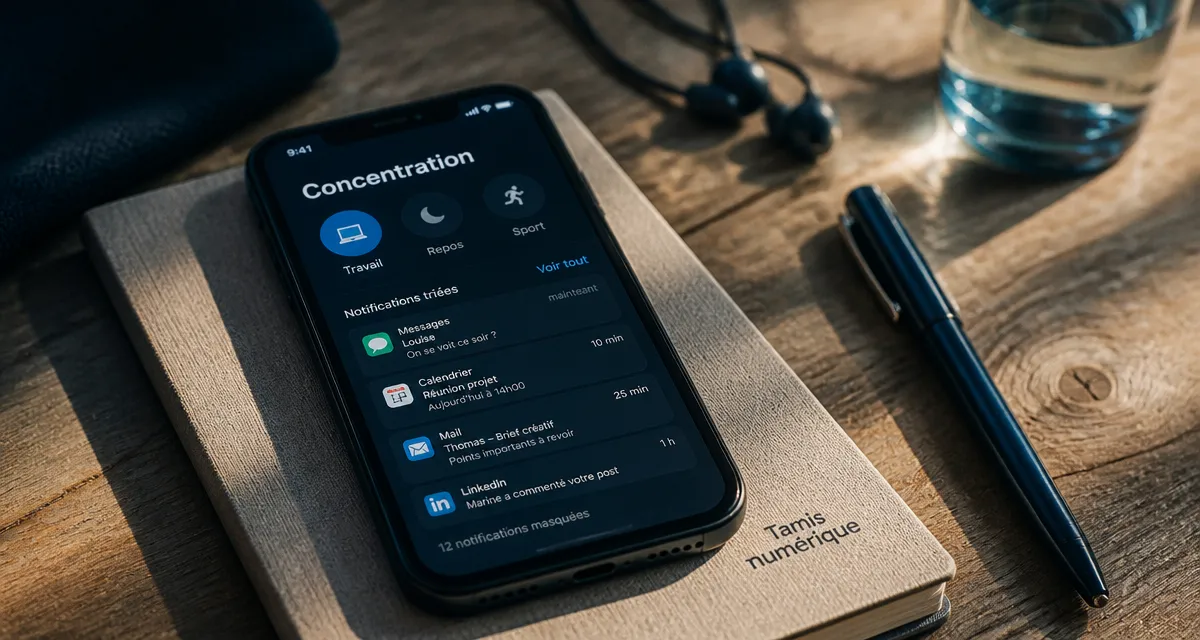
Dans ce flux constant d'informations, il est nécessaire d'appliquer un filtre fin, un véritable tamis numérique pour ne garder que l'essentiel. iOS 15 permet de séparer le superflu des sollicitations urgentes. Cette capacité à retenir les alertes tout en laissant glisser le reste vers un résumé programmé transforme votre perception de l'appareil. Vous ne subissez plus votre téléphone, vous choisissez ce qui mérite votre attention.
Sécurité et confidentialité : protéger son identité numérique
Apple renforce la protection des données personnelles avec des fonctionnalités masquant vos traces sur le web et dans vos échanges d'e-mails.
Le Relais privé iCloud+
Si vous disposez d'un abonnement iCloud+, le Relais privé agit comme un bouclier lors de votre navigation sur Safari. Il chiffre le trafic sortant de votre appareil et utilise deux relais distincts pour masquer votre adresse IP et vos requêtes DNS. Ni Apple ni votre fournisseur d'accès ne peuvent identifier les sites que vous visitez, empêchant la création d'un profil publicitaire précis.
Masquer mon adresse e-mail
Cette fonction génère des adresses e-mail aléatoires et uniques qui redirigent les messages vers votre boîte de réception principale. C'est utile lors de l'inscription à des newsletters ou des services dont vous doutez de la fiabilité. Si une adresse reçoit trop de spams, supprimez-la simplement dans les réglages de votre iPhone sans changer votre adresse e-mail principale.
Productivité et astuces cachées au bout des doigts
iOS 15 regorge de petites fonctionnalités qui font gagner un temps précieux au quotidien.
| Fonctionnalité | Action à réaliser | Bénéfice immédiat |
|---|---|---|
| Live Text | Pointer l'appareil photo vers un texte | Copier, coller ou traduire du texte depuis une image |
| Back Tap | Taper 2 ou 3 fois au dos de l'iPhone | Lancer une capture d'écran ou la lampe torche |
| Drag & Drop | Maintenir un élément et changer d'appli | Déplacer une image de Safari vers Notes |
| Résumé de notifications | Configurer dans Réglages > Notifications | Recevoir les alertes non urgentes en une seule fois |
Le potentiel du "Tapotement arrière"
La fonction Tapotement arrière (Back Tap) est souvent ignorée car cachée dans les menus d'accessibilité. Elle transforme l'arrière de votre iPhone en un bouton programmable. Configurez un double tap pour ouvrir le centre de contrôle et un triple tap pour couper le son. Cela facilite la manipulation du téléphone d'une seule main lorsque les boutons physiques sont difficiles d'accès.
Live Text : l'intelligence au service du texte
Avec Live Text, votre iPhone lit le contenu de vos photos. Si vous prenez en photo une carte de visite, appuyez directement sur le numéro pour appeler ou sur l'adresse e-mail pour écrire un message. Cette fonction est disponible dans l'application Photos pour toutes vos anciennes images. Maintenez votre doigt sur un mot dans une image pour le sélectionner et le copier comme un document texte classique.
Optimiser l'espace et l'organisation visuelle
iOS 15 permet de mieux organiser son écran d'accueil en masquant des pages entières d'applications. Si vous n'utilisez certaines applications que le week-end, désactivez la page correspondante durant la semaine sans supprimer les applications. Celles-ci restent accessibles via la Bibliothèque d'apps, mais n'encombrent plus votre champ de vision, contribuant à une utilisation plus sereine de votre smartphone.