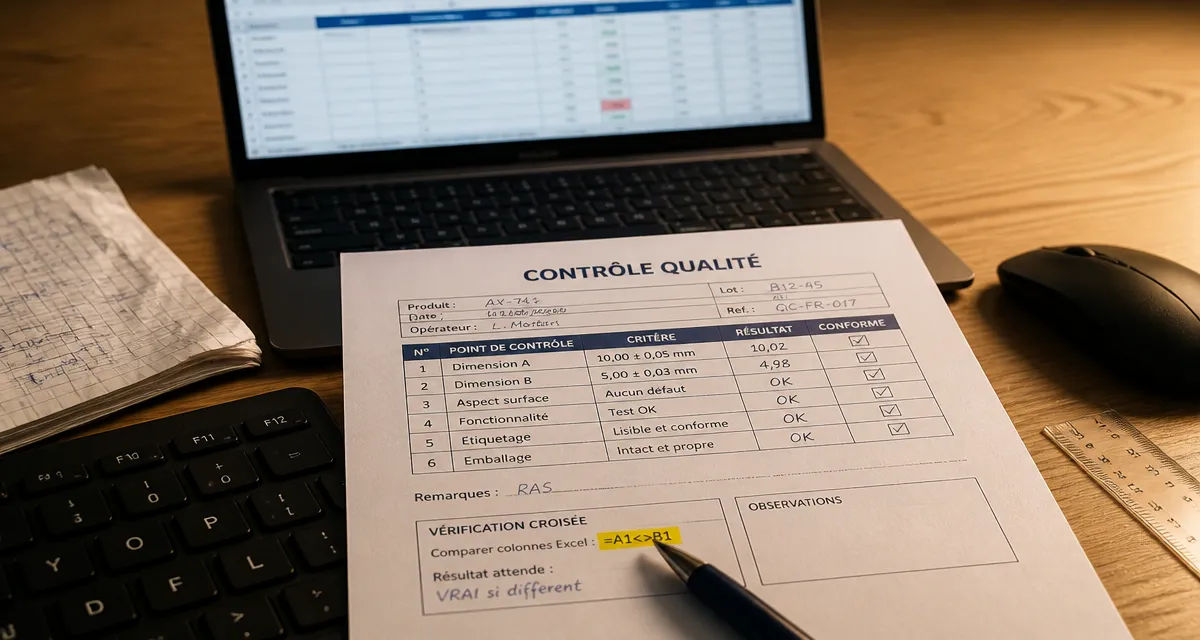
Dans les tableurs, la comparaison de données est une tâche quotidienne. Pourtant, un symbole essentiel échappe souvent aux utilisateurs : le signe différent dans Excel. Contrairement au symbole mathématique classique (≠) absent des claviers, Excel utilise une combinaison spécifique de caractères pour exprimer l'inégalité. Maîtriser cet opérateur permet de déverrouiller des analyses de données précises et d'automatiser des processus de vérification complexes.
La syntaxe exacte du signe différent dans Excel
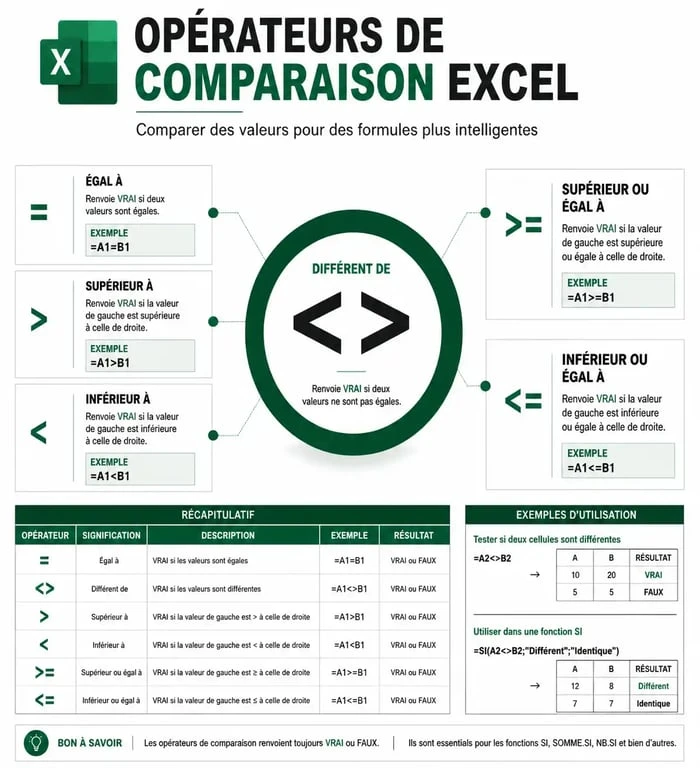
Pour signifier qu'une valeur n'est pas égale à une autre, Excel utilise l'opérateur <>. Ce symbole combine les signes "inférieur à" (<) et "supérieur à" (>). Il indique qu'une valeur est soit plus petite, soit plus grande, mais jamais égale à la cible.
L'utilisation de cet opérateur est universelle dans le logiciel. Que vous utilisiez Microsoft 365, Excel 2021 ou des versions antérieures, la syntaxe reste identique. Il s'insère directement dans vos formules de calcul ou vos critères de filtrage. Par exemple, pour tester si la cellule A1 est différente de B1, écrivez simplement =A1<>B1. Excel renvoie une valeur logique : VRAI si les contenus divergent, ou FAUX s'ils sont identiques.
Différencier les nombres et le texte
L'opérateur traite avec la même efficacité les données numériques et les chaînes de caractères. Une règle de syntaxe s'applique toutefois dès que vous manipulez du texte : l'usage des guillemets.
Pour les nombres, utilisez =A1<>100 sans guillemets. Pour le texte, encadrez la valeur par des guillemets doubles, comme dans =A1<>"Terminé". Notez qu'Excel n'est pas sensible à la casse lors de l'utilisation de cet opérateur pour du texte. Ainsi, "EXCEL" sera considéré comme égal à "excel", et l'opérateur <> renverra FAUX.
Maîtriser les fonctions SI et NB.SI avec l'inégalité
Le signe différent prend toute sa dimension lorsqu'il est intégré à des fonctions logiques pour créer des conditions dynamiques.
La fonction SI pour personnaliser les résultats
La fonction SI permet de déclencher une action spécifique si une différence est détectée. Imaginons une liste de stocks où vous voulez identifier les produits dont la quantité diffère de l'objectif fixé.
La formule type est : =SI(B2<>C2; "Écart à vérifier"; "Conforme"). Ici, Excel compare la cellule B2 (stock réel) et C2 (stock théorique). Si les deux chiffres ne correspondent pas, le message "Écart à vérifier" s'affiche. Cette méthode constitue un contrôle qualité robuste pour les inventaires ou les suivis budgétaires.
Compter les occurrences avec NB.SI
La fonction NB.SI compte le nombre de cellules répondant à un critère précis. Pour compter toutes les cellules d'une plage qui ne contiennent pas une valeur spécifique, le critère doit être mis entre guillemets dans sa globalité.
Exemple pour compter les employés ne faisant pas partie du département "Ventes" dans la colonne D : =NB.SI(D2:D100; "<>Ventes"). Cette approche permet d'isoler des exceptions dans de grands jeux de données sans filtrage manuel.
Analyse en batch : traiter des colonnes entières
Lorsque vous gérez des milliers de lignes, comparer chaque cellule individuellement est inefficace. L'analyse en mode "batch" consiste à appliquer une logique de différence sur des plages de données massives pour extraire des tendances ou nettoyer des bases.
La mise en forme conditionnelle est votre meilleure alliée pour automatiser cette tâche. En utilisant une règle basée sur une formule telle que =$A1<>$B1, vous colorez automatiquement toutes les lignes où deux colonnes ne correspondent pas. C'est une méthode idéale pour vos audits de données : au lieu de chercher l'erreur, vous la laissez sauter aux yeux. Ce flux visuel immédiat transforme une vérification fastidieuse en un processus de balayage rapide et sécurisé.
Utiliser les opérateurs avec des dates et des vides
L'analyse par lots nécessite souvent de gérer des cellules vides ou des dates. Le signe différent s'adapte parfaitement à ces cas :
Pour identifier les cellules non vides, utilisez <>"". Par exemple, =NB.SI(A1:A50; "<>") compte toutes les cellules contenant une information. Pour comparer des dates, si vous voulez isoler les transactions n'ayant pas eu lieu aujourd'hui, utilisez =A1<>AUJOURDHUI().
Synthèse des opérateurs de comparaison
Pour bien situer le signe différent, il est utile de le comparer aux autres outils logiques disponibles dans Excel.
| Opérateur | Signification | Exemple | Résultat |
|---|---|---|---|
| = | Égal à | =A1=B1 | VRAI si identique |
| <> | Différent de | =A1<>B1 | VRAI si non identique |
| > | Supérieur à | =A1>10 | VRAI si plus grand |
| < | Inférieur à | =A1<10 | VRAI si plus petit |
| >= | Supérieur ou égal | =A1>=10 | VRAI si égal ou plus grand |
| <= | Inférieur ou égal | =A1<=10 | VRAI si égal ou plus petit |
Erreurs fréquentes et bonnes pratiques
Malgré sa simplicité, l'utilisation du signe différent peut mener à des résultats inattendus, souvent liés à des détails de formatage.
Le piège des espaces invisibles
C'est l'erreur la plus courante lors de la comparaison de texte. Si la cellule A1 contient "Paris" et la cellule B1 contient "Paris " (avec un espace à la fin), Excel considérera qu'elles sont différentes. Utilisez la fonction SUPPRESPACE pour fiabiliser votre comparaison : =SUPPRESPACE(A1)<>SUPPRESPACE(B1). Cela garantit que vous comparez le contenu réel et non les scories de saisie.
Problèmes de format de nombre
Parfois, deux nombres semblent identiques à l'écran mais Excel les déclare différents. Cela arrive souvent avec les décimales cachées ou les formats "Texte" appliqués à des chiffres. Si vous importez des données d'un logiciel tiers, forcez le format en utilisant la fonction CNUM ou ARRONDI pour vous assurer que la comparaison se base sur des valeurs mathématiques pures.
N'oubliez pas que l'ordre des signes dans <> est immuable. Écrire >< provoquera une erreur de formule. En respectant ces règles, le signe différent deviendra l'un de vos outils les plus fiables pour sécuriser vos fichiers et automatiser vos rapports avec précision.